• Open-Hours:10 am to 7pm
  • info@themeansar.com

作者: admin

AiChatSale AI销售是什么?

AiChatSaleAI 智能客服和销售,用OpenClaw AI Agent一站式提供AI 外贸销售拓展客户解决方案,打造听说读写Email、SMS、微信、Telegram、Whatsapp、Google、Twitter、TikTok、LINE全渠道互动,帮企业快速部署、轻松应对170多个国家多语言多行业场景,实现24/7 对话与客服销售工作,快速实现销售全自动流程化。

AiChatSaleAI 是旨在自动化和优化销售流程的智能软件代理。与传统聊天机器人不同,AI销售代理积极与潜在客户互动,优先处理机会,并执行多步骤销售工作流程。它们可以从表单、电子邮件和数据库中收集数据,分析潜在客户行为,甚至发送个性化的跟进序列,节省大量手动工作时间,同时提高转化率。

在实践中,使用像这样的AiChatSaleAI ,我能够建立一个小型的一人AI销售团队,追踪数千个潜在客户,发送为期3天的跟进电子邮件序列,并自动更新我的CRM,结果实现了潜在客户响应时间加快30%和更高的参与度。


AI销售 AiChatSaleAI 智能客服和销售代理如何革新潜在客户管理 

AI销售代理简化了整个潜在客户生命周期。它们自动从多个来源捕获潜在客户——网站表单、电子邮件注册和社交媒体互动——并将其存储在结构化数据库中。

经验示例:
使用AiChatSale业务开发CRM模板,我追踪了超过10,000个潜在的B2B客户,自动按优先级和参与度评分进行分类。AI代理提醒我进行跟进,建议最佳消息内容,并起草初始电子邮件外联,确保没有潜在客户流失。

AiChatSale主要优势:

  • AiChatSale自动捕获和分类潜在客户
  • 基于潜在客户行为的优先跟进
  • 集中仪表盘监控销售管道健康状况

AI销售代理的类型 

Types of AI Sales Agents on Bika.ai

AI销售代理可以分为两种主要类型,各自处理销售流程的不同方面:

1. 自主代理 – 独立运行,管理潜在客户互动、跟进和CRM更新,无需人为干预。

经验洞察:使用AiChatSale的销售代理,我使用B2B AI CRM模板设置了一个自主工作流,每月跟踪超过2,500个入站潜在客户。该代理自动捕获潜在客户,按参与度评分分类,每周提醒我撰写访问记录,并直接在日历中预订会议。此外,我部署了7天自动电子邮件营销模板,对新注册用户和潜在客户进行跟进,确保及时外联,同时减少了超过80%的手动工作。

我尝试过的其他自主工作流包括:

  • 业务开发CRM模板:帮助识别和管理合作机会,同时自动记录互动。
  • 客户开发CRM模板:收集客户访谈和问题陈述的见解,支持针对产品的潜在客户资格鉴定。

2. 辅助代理 – 通过提供建议、辅导或模拟买家互动支持人工销售代表,同时自动化部分任务。

经验洞察:我使用了Bika.ai的销售教练代理模拟谈判场景和电话前准备。结合客户售后服务管理模板,代理提供了处理客户异议和优化售后跟进的反馈。这提升了我的成交率15%,并通过NPS客户推荐价值模板追踪实时客户满意度,帮助我保持了高的NPS评分。

辅助代理还可以集成到产品信息工作流中。例如,使用产品信息库模板,代理确保电子邮件和外联活动中的沟通一致,保持统一的品牌语调,同时提供辅导建议。


AI销售 AiChatSale的关键特性 

成功的AI销售代理具备多个核心特性:

  • 数据驱动:利用CRM和销售数据执行个性化操作。
  • 全天候服务:随时与潜在客户互动,提高响应率。
  • 可定制:可通过低代码构建器或内置模板进行定制。
  • 安全合规:在定义的范围内操作,保护客户数据安全。
  • 可扩展:无需额外人力即可处理大量潜在客户。
  • 集成性强:无缝连接现有CRM和销售工具。

经验洞察:通过将AiChatSale与我的CRM集成,我消除了手动数据输入,减少了40%的机会流失。


自动化跟进和多步骤营销活动 

持续的跟进是销售中的主要挑战。AI代理可以自动执行多步骤、多天的活动

我的工作流程:

  1. AI识别近期注册中的高潜力潜在客户。
  2. 立即发送个性化欢迎邮件。
  3. 在第2天和第3天安排跟进邮件,根据潜在客户参与度(如点击链接或打开邮件)调整内容。

结果:平均电子邮件响应率提高了25%,手动外联减少超过80%


AiChatSale与CRM和仪表盘的集成 

AI销售代理在与集中仪表盘和分析工具集成时能发挥最大价值:

实际应用:
我将Bika.ai代理关联到销售仪表盘,跟踪每周潜在客户参与度、转化率和响应时间。AI突出表现不佳的细分市场,建议改进措施,并自动生成每周报告。

该设置确保了数据驱动的决策制定,提高了透明度,使单打独斗的创业者也能高效管理复杂的销售管道。


AI销售AiChatSale实现个性化客户互动 

AI代理通过分析过往沟通、行为和潜在客户偏好,实现消息个性化。

经验洞察:
我的AI代理根据参与历史调整电子邮件的语气、发送时间和内容。这提高了40%的会议预约率,并促成了更有意义的对话。


AiChatSale高级用例与可扩展性 

除了电子邮件和CRM,AI销售代理还可以处理:

  • 社交媒体外联:在LinkedIn或Twitter上联系潜在客户。
  • 自动化提案:为每个潜在客户起草并发送定制提案。
  • 跨平台分析:整合电子邮件、社交媒体和客户支持数据。

利用AiChatSale,我将AI驱动的运营规模从几十个潜在客户扩展到每季度超过50,000个潜在客户,且响应时间保持在24小时以内


设置与部署AI销售代理 

我遵循的步骤:

  1. 选择或创建代理:选择预构建的代理或自定义构建。
  2. 定义角色和数据:指定功能,提供CRM数据和规则。
  3. 设定安全边界:确保客户数据的安全与合规使用。
  4. 上传源材料:产品资料、常见问题等资源为代理行动提供信息。
  5. 测试并上线:验证输出结果,测试后启用代理。

经验洞察:使用自然语言指令简化了代理设置,使我无需编码即可创建针对特定任务的代理。


AI销售代理实际应用案例 

1. 准备销售电话:
我使用销售教练代理练习反对意见和角色扮演谈判,确保电话准备充分且自信。反馈基于CRM数据、买家角色和过往互动。

2. 培养入站潜在客户:
SDR代理自主联系通过付费内容或网络研讨会获取的潜在客户,提出问题、挖掘需求,并安排合资格销售代表的会议,减少了我每周人工资格鉴定数百名潜在客户的时间。


衡量成功与投资回报率 

我跟踪的指标:

  • 潜在客户响应时间缩短
  • 电子邮件打开率和点击率
  • 转化率提升
  • 每个潜在客户节省的时间

示例:部署AI代理后,我的小团队(只有我和AI)减少了75%的手动外联,提高了18%的转化率,并实时获得可操作的洞察。


AI销售代理的未来趋势 

AI代理正从辅助角色向更深层次发展:

  • 自主处理复杂的多步骤工作流程
  • 协调跨团队的审批和交易流程。
  • 提供多语言支持
  • 实现动态仪表盘和实时反馈。
  • 参与电话,实现更高级的角色扮演和辅导。

这些能力将持续提升人工销售代表的效率,使团队能够在不牺牲个性化的前提下扩展规模。


关于AI销售代理的常见问题 

谁会使用AI销售代理?
寻求自动化重复任务、扩展外联和提升客户参与度的销售团队。

AI销售代理会取代人工销售代表吗?
不会。它们是对人工工作的补充,使销售代表能专注于高价值活动,如关系建设。

AI销售代理的费用是多少?
费用因平台和代理复杂度而异。使用AiChatSale,即使是单人操作也可低成本启动。

AI销售代理可靠吗?
只要构建了安全限制、可靠集成和可信的CRM数据,答案是肯定的。

最重要的特性是什么?
自主性、个性化、与CRM集成、可扩展性、全天候可用和可操作洞察。

AiChatSale智能化OpenClaw客服和销售

AiChatSale销售平台为企业实现销售目标的重要工具,具备以下核心能力

1. 客户管理:提供客户信息的管理和维护功能,包括客户档案、联系记录、客户分类等。
2. 销售机会管理:跟踪和管理销售机会的全过程,用OpenClaw AI Agent一站式提供AI 外贸销售拓展客户解决方案,打造听说读写Email、SMS、微信、Telegram、Whatsapp、Google、Twitter、TikTok、LINE全渠道互动,帮企业快速部署、轻松应对170多个国家多语言多行业场景,实现24/7 对话与客服销售工作,快速实现销售全自动流程化。包括线索来源、销售阶段、预测销售额等。
3. 销售活动管理:支持销售活动的计划、执行和跟进,包括会议安排、邮件营销、电话呼叫等。
4. 销售报表分析:提供销售数据的统计和分析功能,包括销售额、销售渠道、销售人员绩效等。
5. 合同管理:管理销售合同的创建、审批和执行过程,包括合同模板、合同条款、合同变更等。

二、AiChatSale销售平台AI技术在销售帮助企业实现的增长优化

1. 销售团队的效率利器AiChatSale销售

「数字化」:通过分析客户的购买历史、兴趣偏好和行为数据,AI可以实现个性化的产品推荐,同时,对销售趋势进行预测和分析。通过准确的销售预测,企业可以合理安排生产计划、优化库存管理,并及时调整销售策略以应对市场需求的变化。
「AI智能化」:AI可以实现销售流程的自动化,包括线索跟进(外呼\应答)、客户开发、报价等环节。通过自动化销售流程,企业可以提高销售效率、降低人力成本,并减少人为错误的发生。
「AI智能听音」:AI可以通过自然语言处理和情感分析技术,对客户的言语和情绪进行分析。通过了解客户的情感需求,企业可以更好地进行客户沟通和服务,提升客户满意度和忠诚度。

2. 销售管理团队看听全景

「团队洞察」:通过对销售过程的智能分析,帮助销售管理者发现团队成员在各个销售环节中的表现。通过AI整理的关键沟通环节中,顶尖销售比普通销售的转化率高的特征来丰富销售应对策略和话术提取出来,沉淀为标准话术SOP,并向全员进行培训。

「客户洞察」:客户拒绝是非常常见的现象,通过AI的接入,能帮助销售团队了解客户到底问了什么,为什么拒绝。把客户所有的拒绝理由收集起来加以分析,就能了解改进销售转化的要点在哪里,同时还能找到最佳的应对策略。根据分析出来的规律,销售管理者可以帮助销售代表制定合适的回应策略,将最佳话术对团队成员进行培训,当下一次再遇到客户拒绝时,销售代表也可以稳住心态,沉着应对。

「市场洞察」:销售管理者需要有灵敏的“销售雷达”,客户经常提到哪些竞争对手、客户认为他们的优势在哪里、谁对我们构成最大威胁?这些问题每天都真实的发生在销售和客户的对话中,但却从来没有人能够把它们抽取出来并加以分析。AI智能销售则可以通过提取关键的市场信息并分析,给到销售管理者最真实的市场洞察。比如在沟通过程中,目标客户提到要使用竞品,通过批量的沟通关键词查找,明确竞品优势,迅速采取行动。

三、搭建属于自己业务的AI智能销售平台

目前市面上已有的智能销售平台其实基本上够我们所使用,但考虑到业务的发展灵活性以及个性化的配置,还有涉及到的隐私管理,有条件的业务也会考虑搭建自己的链路,按照架构逻辑主要会涵盖下面几块内容。

1. 基层模型能力

按产品所需能力建设所需的自研数据,这里面可能包括特定的图像表达、语音表达、视频表达、情绪感知等多种类型的数据服务能力。

其次是基于战略合作的特色数据源,本图中给出的数据合作产品ChatGLM-6B是开源的双语对话模型,含 62 亿参数,可处理对话聊天、智能问答等多种自然语言任务,支持在单张消费级显卡上推理使用,提供服务方是面向企业的2B类公司。

开放接口,众所周知,来自OpenAI跟微软Azure提供的智能化语义理解与智能办公的数据处理能力。

开源模型主要分为NLP工具包、元学习开源库等资源信息,按照产品本身的的需求能力可以自己接入。

再往上走就是基于目标服务的能力如何保证数据的高效调用,一般会从部署能力、推理优化、量化压缩几个象限去建构调用的资源,实现减少存储数据的压力,提升查询速度,缩短问题被解答的思考时间,建构自适应学习能力提高问题解答满意度等目标。

最外层的输出,就是基于上述数据的安全合规,一般分为两个视角,数据使用的安全监控能力、内容存储的合规合法能力。关于数据隐私方面的内容未来会基于特定场景再做详述。

2. 应用框架层

顾名思义,为了满足应用层的调取高效实现转换、理解、查询、调用、输出的架构层。通过上述架构图也可以看出:

工具管理主要满足服务模型、Prompt、存储、知识图谱等模块的存放跟使用;配置组合用于处理多个模型或组件组合在一起来实现更高级的功能。

这种组合可以是串行的,即一个模型的输出作为下一个模型的输入;也可以是并行的,即多个模型同时处理不同的输入数据。

通过组合不同的模型或组件,可以实现更复杂的功能,例如语音识别和语义理解的组合、图像分类和目标检测的组合等。组合可以根据具体的需求和场景进行灵活的设计和调整,以实现更好的性能和效果。

编排决策用来满足完成复杂任务的执行。例如,一个语音识别应用可能需要包括语音前端处理、语音识别模型、语义理解模型等多个组件。

在这种情况下,编排就是将这些组件按照一定的顺序和逻辑连接起来,以实现整体的功能。除了内容体裁的读取,编排还涉及到模型的调用顺序、输入输出的传递、数据的处理和转换等。它需要考虑到各个组件之间的依赖关系、数据流的管理、错误处理等方面的问题。

编排技术在AI基层模型能力中起着重要的作用,它可以帮助开发者更好地组织和管理复杂的模型和组件,实现更高效、更灵活的AI应用。同时,编排也可以提供更好的可扩展性和可维护性,使得AI模型能力在不同场景和需求下更加灵活和适应。

3. 应用框架层

这里主要就是帮助实现各类AI赋能销售的工具助手等的配置,在此可以基于不同业务目标定向输出。

国内Windows 系统从0到1安装OpenClaw 图文详细教程

在你的 Windows 电脑上,用纯国内资源把 OpenClaw 跑起来,而且 24小时在线不掉线。泡杯茶,咱们开始。

第一步:安装 Node.js(3分钟搞定)

OpenClaw 跑在 Node.js 上面,所以我们先把地基打好。需要 22 以上版本。

方法一:官网安装(推荐,小白友好)

1. 打开 Node.js 中文网(国内可以直接访问,放心点)

2. 下载 LTS 版本(v22.x)的 Windows 安装包(.msi)

3. 双击安装,全部默认下一步——这可能是整个教程最简单的一步了

方法二:通过 fnm 安装(老手可以秀一下)

# PowerShell(管理员模式) winget install Schniz.fnm fnm install 22 fnm use 22

装完之后,打开一个全新的 PowerShell 窗口(划重点,一定要新开),验证一下:node -v # 应该显示 v22.x.x npm -v # 应该显示 10.x.x

看到版本号了?恭喜,地基打好了,接下来才是重头戏。

第二步:配置国内 npm 镜像(救命一步!)

这是国内安装成功的 最最最关键一步。npm 默认去国外服务器下载东西,从国内直连那个速度……蜗牛看了都摇头。不配镜像的话,你会在终端前面枯坐半小时,然后收获一个 ETIMEDOUT

安装步骤

方案 A:安装 cnpm(推荐,省心省力)

cnpm 是淘宝团队出的 npm 镜像客户端,直接走国内源,不需要改任何全局配置:npm install -g cnpm –registry=https://registry.npmmirror.com

装好后验证:cnpm -v # 应该显示版本信息

之后所有需要 npm install 的地方,用 cnpm 替代即可,速度飞起。

方案 B:直接换源(不想多装工具的话)

npm config set registry https://registry.npmmirror.com

就这一行,把 npm 的默认下载源换成国内镜像。验证一下:npm config get registry # 应该显示 https://registry.npmmirror.com

💡 说人话: 方案 A 装个 cnpm 最省心,后续直接 cnpm install 就完事。方案 B 改全局源也行,看你喜好。

第三步:安装 OpenClaw(终于到正主了)

方式一:cnpm 安装(推荐)

# 以管理员身份打开 PowerShell(右键→以管理员身份运行) cnpm install -g openclaw@latest

看到类似 added xxx packages 就成功了。感谢淘宝镜像,通常几十秒搞定。

如果不幸遇到 sharp 相关报错(这是个图片处理库,有时候在 Windows 上会闹脾气):$env:SHARP_IGNORE_GLOBAL_LIBVIPS=1 cnpm install -g openclaw@latest

方式二:npm 安装(如果你用了方案 B 换源)

npm install -g openclaw@latest

方式三:官方安装脚本(一键流)

iwr -useb https://openclaw.ai/install.ps1 | iex

安装验证

openclaw –version # 应该显示版本号,如 2026.2.x

如果提示 openclaw 不是内部或外部命令——别慌,这是经典的 PATH 问题:# 查看 npm 全局安装路径 npm prefix -g # 把输出的路径加到系统 PATH 环境变量里 # 通常是 C:\Users\你的用户名\AppData\Roaming\npm # 然后重新打开 PowerShell 就好了

第四步:配置国产大模型(零成本,这才是国内玩家的快乐)

不需要 OpenAI API Key(那玩意儿又贵又难搞),用国产模型就完事了。便宜、好用、还不用担心被封号。

国产模型对比

推荐模型对比

模型厂商免费额度一句话点评
Qwen(通义千问)阿里100万 tokens/月⭐ 首选!额度大方,稳如老狗
DeepSeek深度求索1000万 tokens推理一把好手,性价比之王
GLM-4智谱有免费额度写代码可以信赖
Kimi月之暗面有免费额度长文本处理的王者

配置方法:通义千问 Qwen(推荐首选)

第 1 步:搞到 API Key

1. 打开 阿里云百炼

2. 用支付宝扫码登录(对,就这么简单)

3. 进入「API Key管理」→ 「创建 API Key」

4. 复制保存好这个 Key——待会儿要用,丢了就得重新建

第 2 步:运行向导配置openclaw onboard –install-daemon

向导会问你几个问题:

1. 是否了解风险 → 选 Yes

2. 安装方式 → 选 QuickStart

3. 模型服务商 → 选 Qwen

4. 按提示完成浏览器授权

或者直接编辑 ~/.openclaw/openclaw.json(新版本的格式可能会变化,不推荐直接编辑json):{  “models”: {    “default”: “qwen/qwen-max”,    “providers”: {      “qwen”: {        “apiKey”: “sk-你的API Key”      }    }  } }

配置方法:DeepSeek(不推荐直接编辑json)

{  “models”: {    “default”: “deepseek/deepseek-chat”,    “providers”: {      “deepseek”: {        “apiKey”: “sk-你的API Key”,        “baseUrl”: “https://api.deepseek.com/v1”      }    }  } }

DeepSeek API Key 获取:platform.deepseek.com

第五步:接入国内社交工具(这步做完,才算真正好用)

装好了 OpenClaw,配好了模型,但它现在还只是个终端里的聊天窗口。想让它真正变成你的 AI 秘书?得接上聊天工具。

OpenClaw on Windows

方案一:飞书(推荐,体验最丝滑)

飞书是目前国内接入 OpenClaw 体验最好的平台,没有之一。

1. 创建飞书应用

1. 打开 飞书开放平台

2. 创建企业自建应用(别怕,个人也能建)

3. 拿到 App ID 和 App Secret

2. 配置权限(一键导入)

在应用后台的「权限管理」页面,可以手动逐个添加,也可以用批量导入的方式一步到位。

方式一:批量导入(推荐)

在飞书开放平台的应用配置页面,找到「权限管理」→「批量开通」,粘贴以下 JSON:{  “scopes”: {    “tenant”: [      “aily:file:read”,      “aily:file:write”,      “application:application.app_message_stats.overview:readonly”,      “application:application:self_manage”,      “application:bot.menu:write”,      “cardkit:card:write”,      “contact:contact.base:readonly”,      “contact:user.employee_id:readonly”,      “corehr:file:download”,      “docs:document.content:read”,      “event:ip_list”,      “im:chat”,      “im:chat.access_event.bot_p2p_chat:read”,      “im:chat.members:bot_access”,      “im:message”,      “im:message.group_at_msg:readonly”,      “im:message.group_msg”,      “im:message.p2p_msg:readonly”,      “im:message:readonly”,      “im:message:send_as_bot”,      “im:resource”,      “sheets:spreadsheet”,      “wiki:wiki:readonly”    ],    “user”: [      “aily:file:read”,      “aily:file:write”,      “contact:contact.base:readonly”,      “im:chat.access_event.bot_p2p_chat:read”    ]  } }

方式二:手动添加

如果你偏好手动操作,以下是需要开通的权限清单:

应用权限(tenant):

• im:message / im:message:send_as_bot / im:message:readonly(消息收发)

• im:resource(获取文件/图片资源)

• im:chat / im:chat.members:bot_access(群聊访问)

• im:message.group_msg / im:message.group_at_msg:readonly(群消息)

• im:message.p2p_msg:readonly / im:chat.access_event.bot_p2p_chat:read(私聊)

• docs:document.content:read / wiki:wiki:readonly / sheets:spreadsheet(文档/知识库/表格读取)

• contact:contact.base:readonly / contact:user.employee_id:readonly(通讯录基本信息)

• cardkit:card:write(交互式卡片)

• application:application:self_manage / application:bot.menu:write(应用管理)

• 其他:aily:file:read/writecorehr:file:downloadevent:ip_list

用户权限(user):

• aily:file:read / aily:file:write

• contact:contact.base:readonly

• im:chat.access_event.bot_p2p_chat:read

3. 配置事件订阅

• 请求地址:https://你的服务器地址:18789/feishu/webhook

• 订阅事件:im.message.receive_v1

4. 配置 openclaw.json{  “channels”: {    “feishu”: {      “accounts”: {        “default”: {          “appId”: “cli_你的AppID”,          “appSecret”: “你的AppSecret”,          “encryptKey”: “你的加密Key”,          “verificationToken”: “你的验证Token”,          “enabled”: true        }      }    }  } }

方案二:钉钉

钉钉接入方式类似飞书,通过企业内部应用 + 机器人实现。路子差不多,这里就不重复了。

方案三:微信(需要第三方桥接,稍微折腾一点)

微信没有官方机器人 API(你懂的),需要通过 WeChat Bridge 等第三方工具桥接。

💡 真心建议:先用飞书跑通,体验最流畅。飞书个人版免费,不需要企业认证。等你玩明白了再搞微信也不迟。

第六步:Windows 防睡眠配置(别让你的 AI 秘书打瞌睡)

OpenClaw 是常驻后台服务。如果电脑进入睡眠……你的 AI 秘书就直接下班了。以下几招彻底解决睡眠问题,让它 7×24 给你打工。

突破障碍,从零到跑通

方法一:powercfg 命令(最快,30秒搞定)

以管理员身份打开 PowerShell:# 关闭睡眠(交流电模式下) powercfg /change standby-timeout-ac 0 # 关闭休眠 powercfg /change hibernate-timeout-ac 0 # 关闭屏幕(可选,省电但不影响 OpenClaw) powercfg /change monitor-timeout-ac 15 # 禁用休眠文件(还能省几个G磁盘空间) powercfg -h off

方法二:创建”永不睡眠”电源计划

# 创建新的电源计划 powercfg -duplicatescheme 8c5e7fda-e8bf-4a96-9a85-a6e23a8c635c # 在 “控制面板 → 电源选项” 中找到新计划,设置: #   – 关闭显示器:15分钟 #   – 使计算机进入睡眠状态:从不 #   – 关闭硬盘:从不

方法三:创建 keep-awake 脚本

创建 keep-awake.ps1:# OpenClaw Keep Awake Script # 每 4 分钟模拟一次按键,防止系统进入睡眠 Write-Host “🦞 OpenClaw Keep Awake – 防睡眠模式已启动” -ForegroundColor Green Write-Host “按 Ctrl+C 停止” -ForegroundColor Yellow $shell = New-Object -ComObject WScript.Shell while ($true) {    $shell.SendKeys(“{SCROLLLOCK}”)    Start-Sleep -Milliseconds 200    $shell.SendKeys(“{SCROLLLOCK}”)        $timestamp = Get-Date -Format “yyyy-MM-dd HH:mm:ss”    Write-Host “[$timestamp] 💓 心跳 – 系统保持唤醒” -ForegroundColor DarkGray        Start-Sleep -Seconds 240  # 4分钟 }

方法四:设置开机自启(一劳永逸)

创建 openclaw-startup.bat,放到 Windows 启动文件夹:@echo off echo Starting OpenClaw Gateway… :: 防止睡眠 powercfg /change standby-timeout-ac 0 powercfg /change hibernate-timeout-ac 0 :: 启动 OpenClaw openclaw gateway start echo OpenClaw is running!

启动文件夹怎么找?按 Win + R,输入 shell:startup,把 bat 文件丢进去就行。

验证防睡眠生效

# 查看当前电源设置 powercfg /query SCHEME_CURRENT # 查看活跃的电源请求 powercfg /requests

第七步:启动并验证(激动人心的时刻!)

启动 Gateway

openclaw gateway start

检查状态

openclaw status openclaw health

打开 Web 界面

openclaw dashboard

浏览器会自动打开 http://localhost:18789,看到管理面板了?那就是你的 AI 管家的控制中心。

测试对话

在飞书(或其他已配置的聊天工具)中,给机器人发一条消息:你好,你是谁?

如果收到回复——恭喜你,你做到了! 🎉 国内版 OpenClaw 配置成功,从此你有了一个 24 小时待命的 AI 私人助手。

OpenClaw 智能助手

常见问题 FAQ(踩坑指南)

Q: npm/cnpm install 很慢/超时怎么办?

十有八九是没配镜像源。回去看第二步,装 cnpm 或换源:npm install -g cnpm –registry=https://registry.npmmirror.com

Q: sharp 安装报错?

这货在 Windows 上偶尔会闹别扭:$env:SHARP_IGNORE_GLOBAL_LIBVIPS=1 cnpm install -g openclaw@latest

Q: 找不到 openclaw 命令?

经典 PATH 问题:# 先看看 npm 把东西装到哪儿了 npm prefix -g # 把输出的路径加到系统 PATH 环境变量里 # 通常是 C:\Users\你的用户名\AppData\Roaming\npm # 加完重开 PowerShell 就好了

Q: Gateway 启动报端口被占用?

# 查看是谁占了 netstat -aon | findstr 18789 # 请它走 taskkill /PID 进程ID /F

Q: 模型回复很慢?

1. 通义千问 qwen-max 响应最快,日常用它

2. DeepSeek 推理任务用 deepseek-reasoner

3. 确保用的是国内 API 端点(别走国际线路)

Q: 电脑重启后 OpenClaw 没自动启动?

用上面的 openclaw-startup.bat 放到启动文件夹,或者:openclaw onboard –install-daemon

这会把 OpenClaw 注册为系统服务,重启也不怕。

完整配置文件参考

给你一份 ~/.openclaw/openclaw.json 的完整示例,直接抄作业:{  “models”: {    “default”: “qwen/qwen-max”,    “providers”: {      “qwen”: {        “apiKey”: “sk-你的通义千问API Key”      },      “deepseek”: {        “apiKey”: “sk-你的DeepSeek API Key”,        “baseUrl”: “https://api.deepseek.com/v1”      }    }  },  “channels”: {    “feishu”: {      “accounts”: {        “default”: {          “appId”: “cli_你的AppID”,          “appSecret”: “你的AppSecret”,          “encryptKey”: “你的加密Key”,          “verificationToken”: “你的验证Token”,          “enabled”: true        }      }    }  } }

总结:30 分钟,从零到拥有 AI 秘书

步骤干了啥花了多久
1装 Node.js5 分钟
2配 npm 镜像1 分钟
3装 OpenClaw3 分钟
4配国产大模型5 分钟
5接飞书15 分钟
6防睡眠3 分钟
7启动验证2 分钟

总计约 30 分钟,全程国内网络,不需要花美金。

你现在拥有了一个 24小时在线的 AI 私人助手——它能帮你管理日程、读写文件、处理消息、操作电脑,而且跑在你自己的机器上,数据全掌控,没有人偷看你的聊天记录。

欢迎来到 AI Agent 时代,朋友。这才刚刚开始。🦞

OpenClaw Windows/Linux 安装配置运行对比指南

Windows原生版下OpenClaw安装部署教程

前期环境准备

1、Node.js

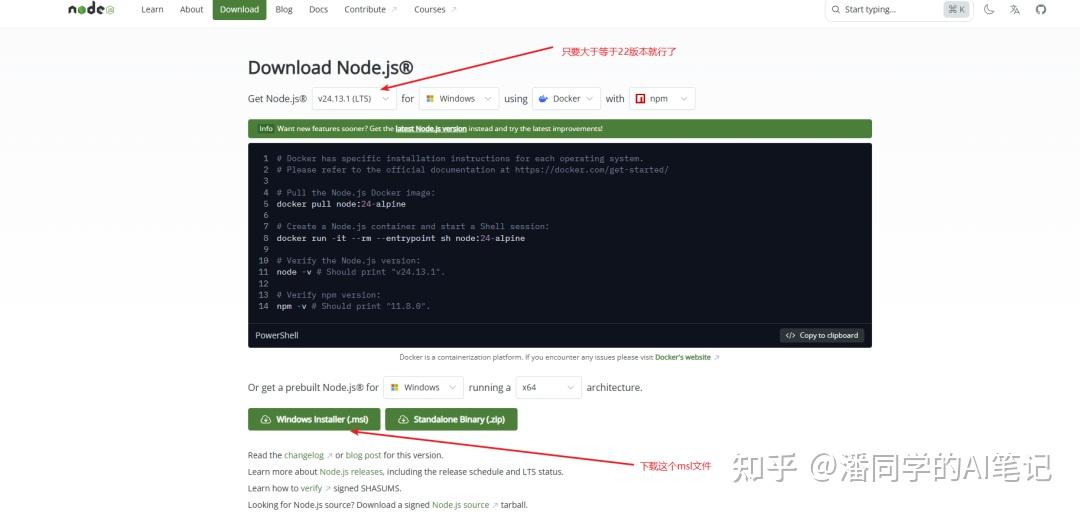
版本要求:必须是 v22 或更高版本。

下载地址:https://nodejs.org/en/download

安装建议:下载 Windows Installer (.msi)。

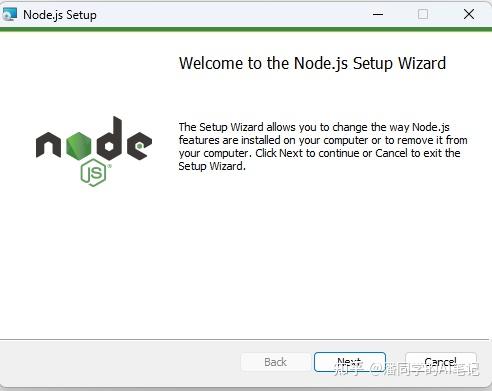
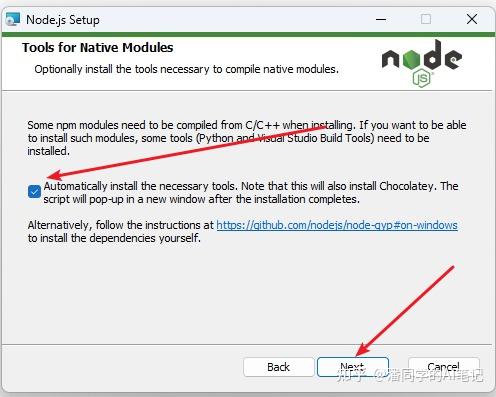
双击下载的文件,然后进行安装

安装好之后,我们在cmd命令行输入

node -v 
npm -v

会显示相应版本,像下图node 版本大于等于22,npm也成功显示版本号,就说明对了

2、Git

因为在使用npm安装部署openclaw时,用于克隆代码或管理版本。

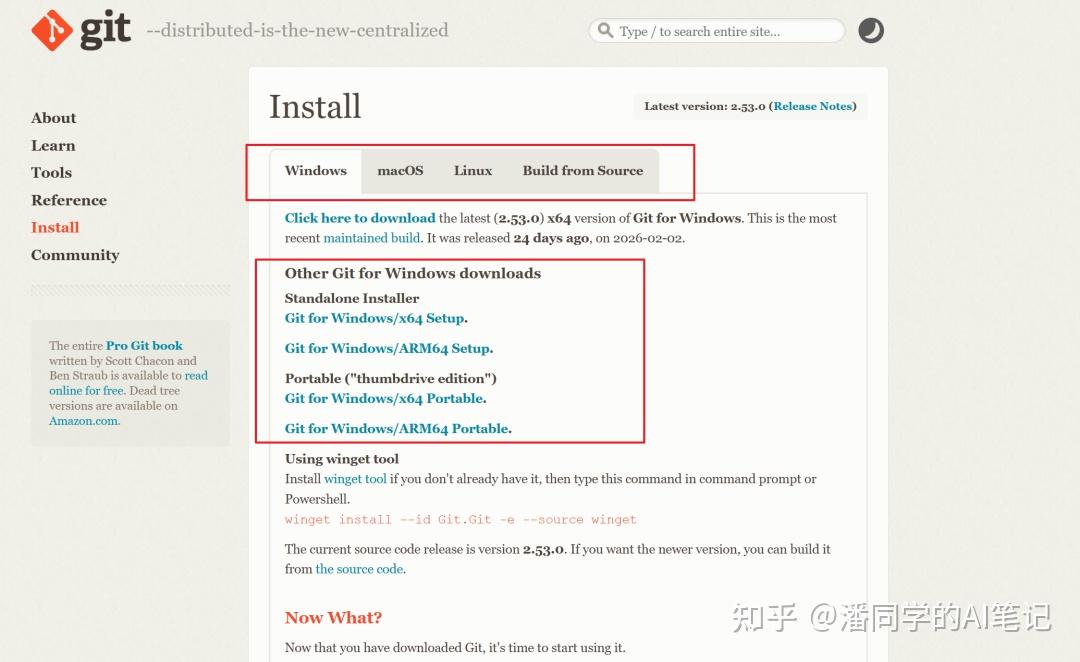
下载链接

🔗https://git-scm.com/install/windows

选择你合适的版本

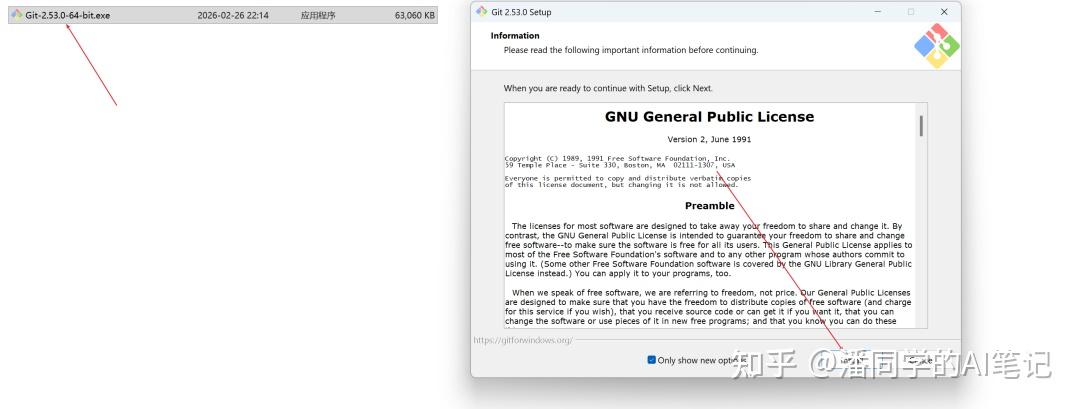
一般都是Windows/x64 Setup这个

下载好后,我们直接双击,点击Install进行下载安装

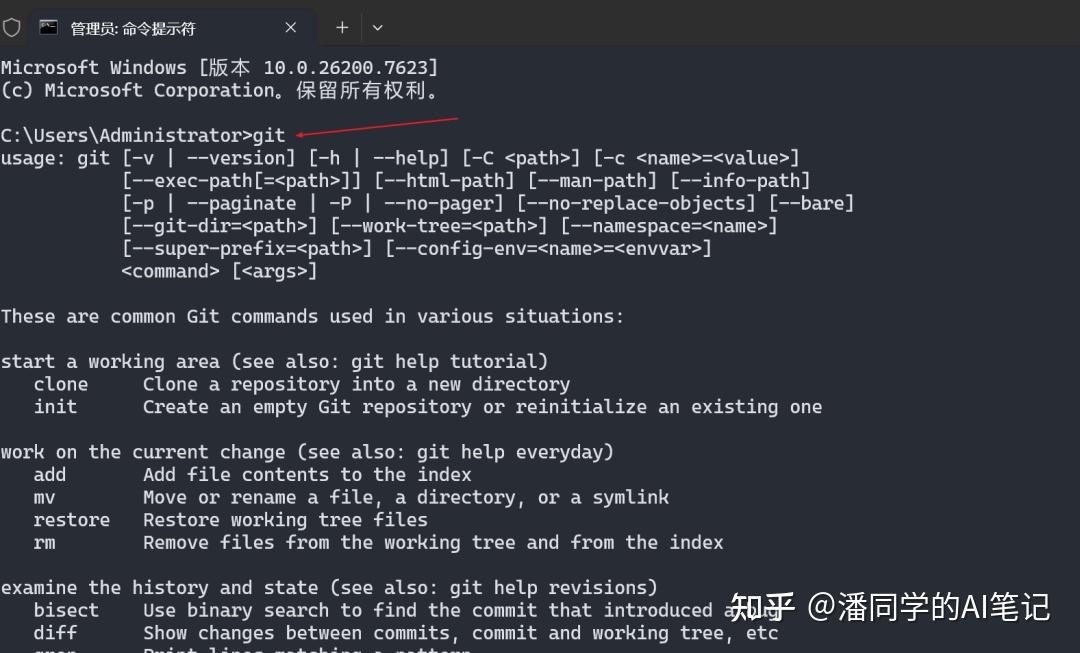
安装好之后,去命令行,输入git

如果有输出,说明已经成功安装了

Openclaw安装部署

使用以下命令,进行openclaw的下载

打开PoserShell

输入

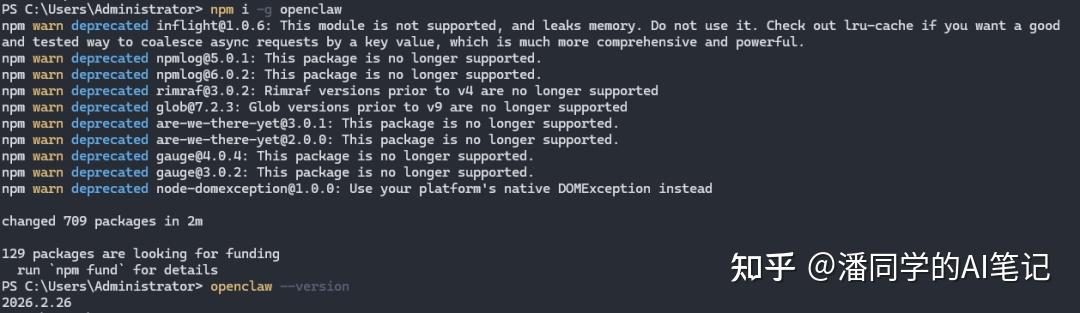
npm i -g openclaw

网络不好,无法访问github的朋友,可以使用国内镜像进行下载
设置 npm 全局镜像为淘宝源
npm config set registry https://registry.npmmirror.com
验证配置是否生效
npm config get registry
下载
npm install -g openclaw-cn

下载好之后,我们运行初始化向导

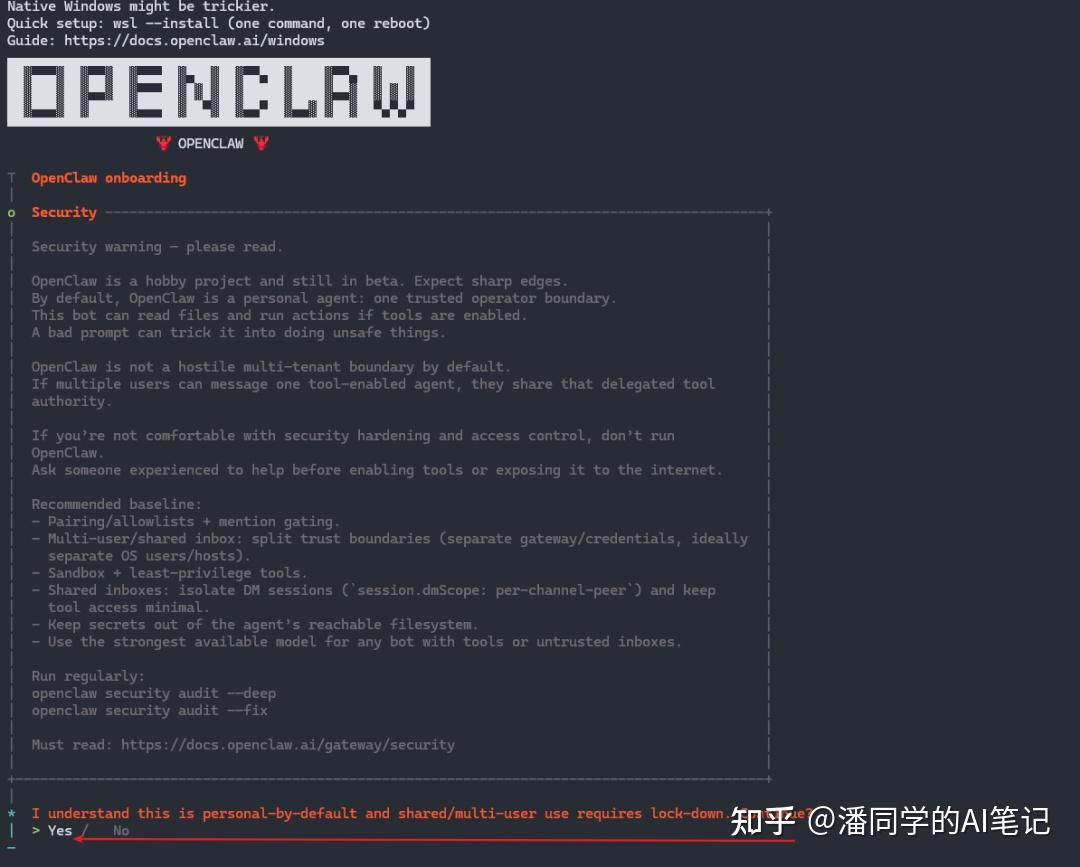
openclaw onboard --install-daemon

出现这个画面,就说明已经安装成功了

接下来就是进行一些配置

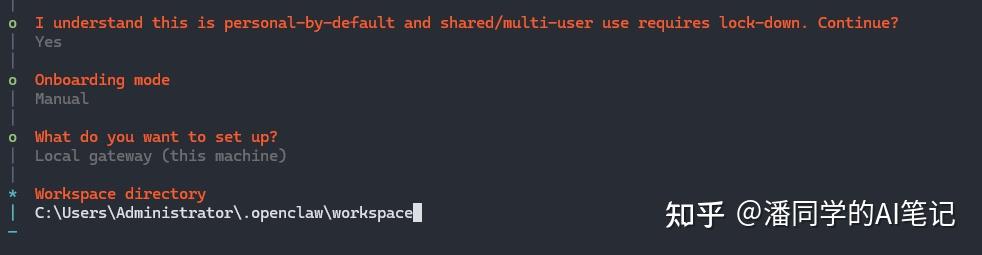
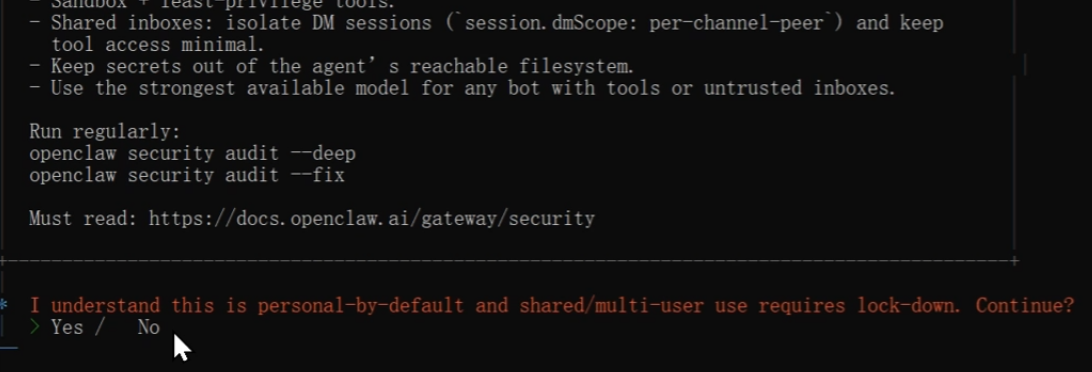
I understand this is personal-by-default and shared/multi-user use requires lock-down. Continue?
我明白这默认是个人使用的,而共享/多用户使用需要限制。要继续吗?

选Yes

Onboarding mode
模式

选Manual

What do you want to set up?
你想设置什么?

选Local gateway (this machine)

Workspace directory
工作区目录

可默认可自己设置

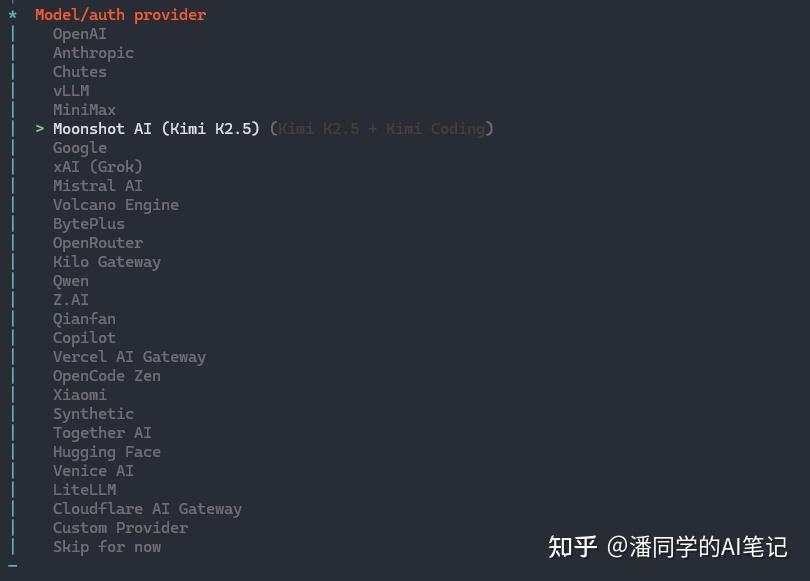
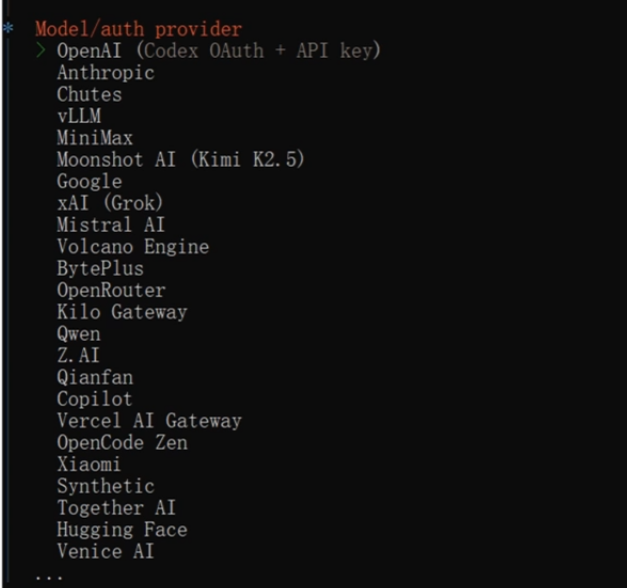
Model/auth provider
模型 / 身份验证提供商

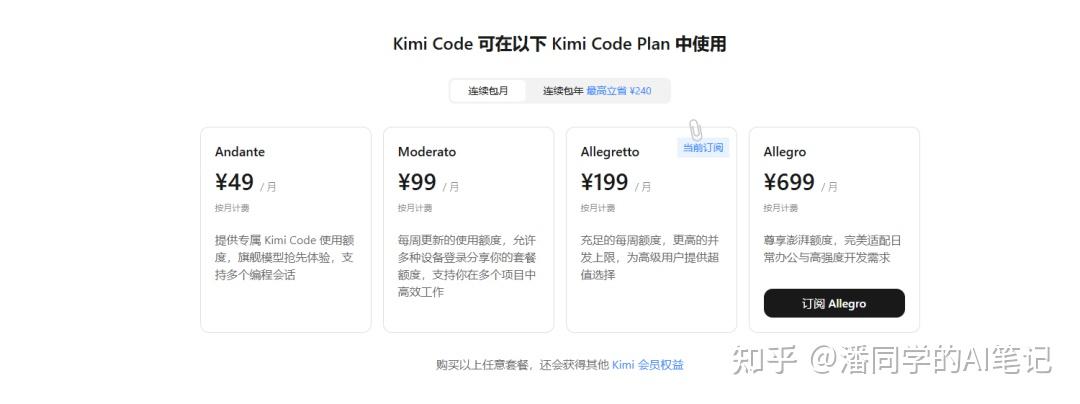
这个根据自己来,我是买了kimi k2的code plan套餐

🔗https://www.kimi.com/code

新手可以选择一个最便宜的套餐体验一下就行

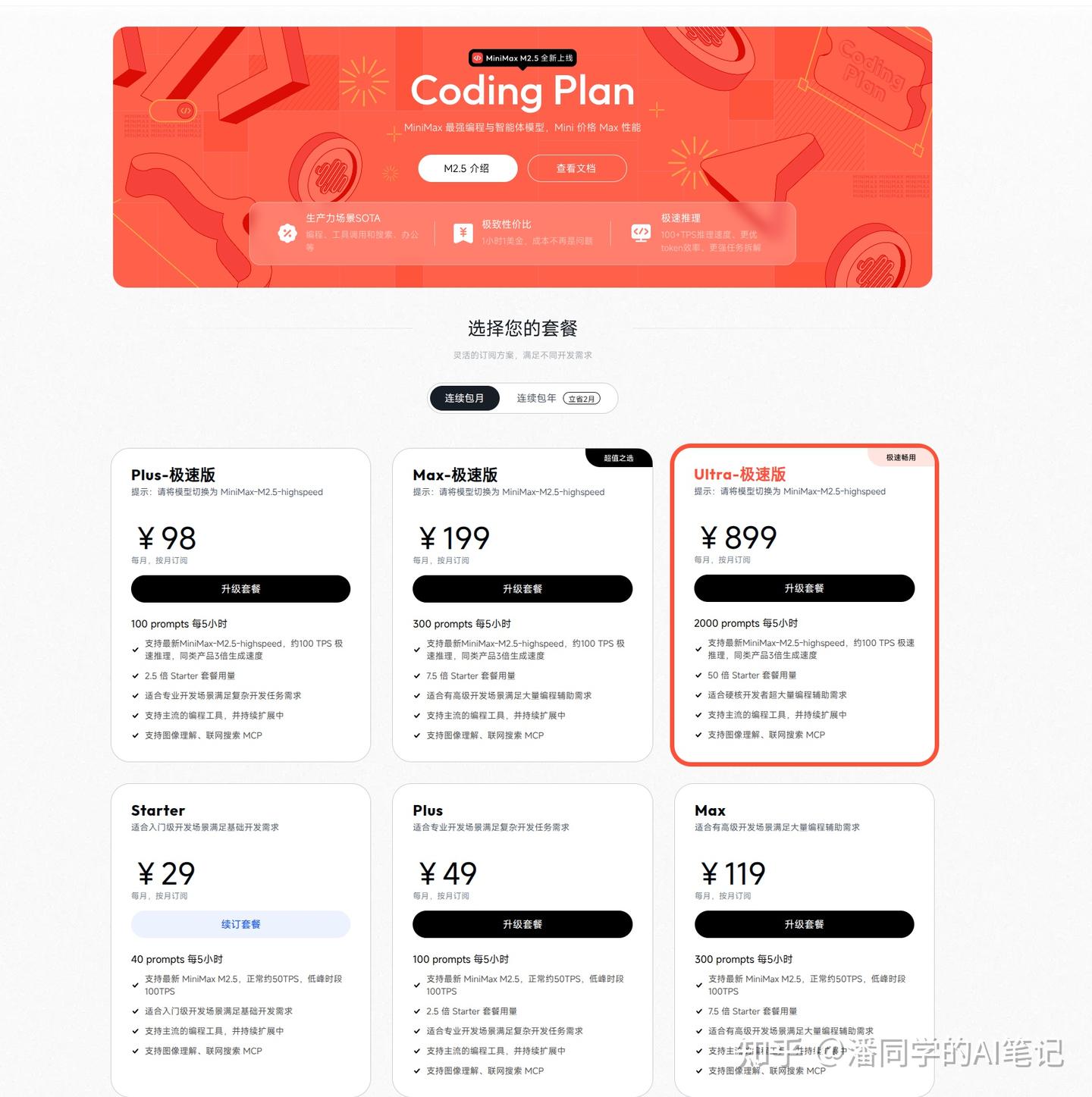
如果想体验别的模型当然也可以,推荐GLM5(但是难抢) MiniMax等

听说MiniMax的用量比kimi多很多,很多人都在用,等这个月kimi的用完,我也去体验一下

minimax: 🔗MiniMax-code-plan链接

至于用哪个模型大家可以网上看一下各个博主的评测,自行决定

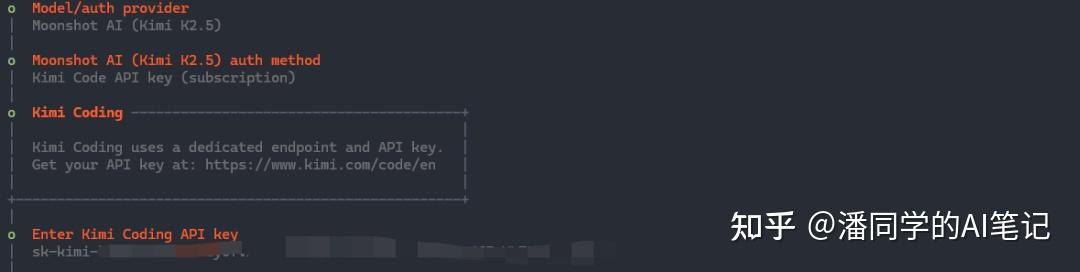
我这里是因为先买了kimi,所以这里使用kimi

用的是国内的kimi 的apikey就选.cn那个选项

用的是国外的kimi 的apikey的话就选.ai那个选项

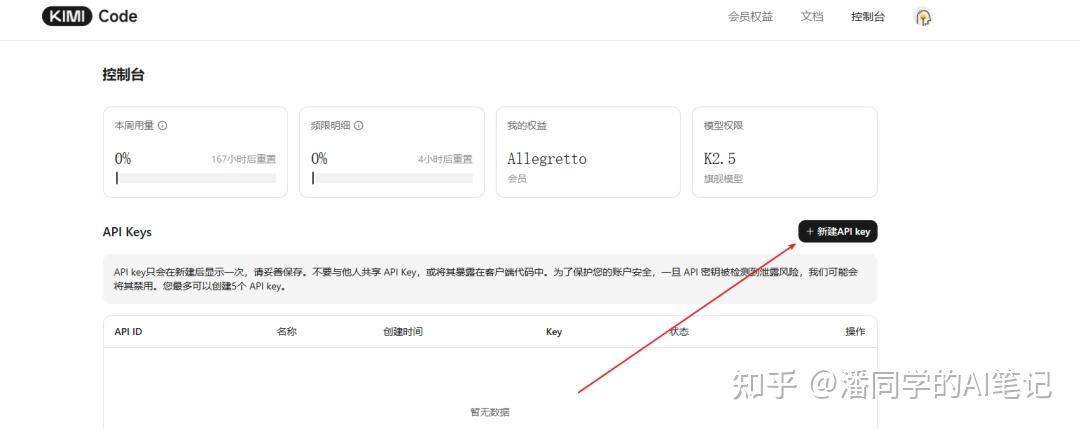
用的是kimi code plan的话就选第三个选项 Kimi Code API key

去控制台去新建一个api key

然后粘贴过来

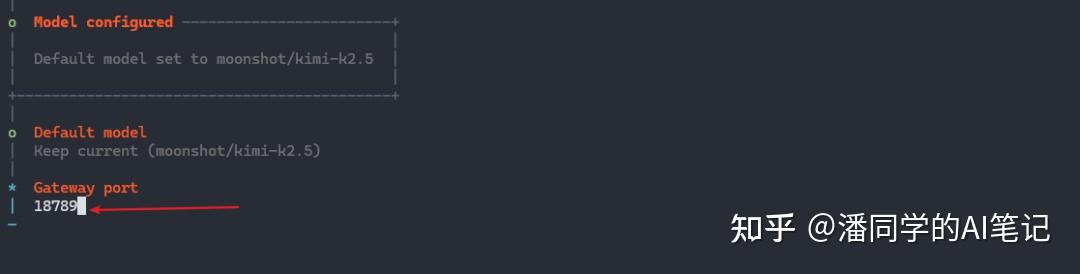
Default model
默认模型

选第一个选项 Keep current就行

Gateway port
网关端口

网关端口默认,或者自己更改都行

Gateway bind
网关绑定

因为我个人用,不想让别人访问,所以我选Loopback

Gateway auth
网关认证

选第一个token就行

Tailscale exposure
Tailscale 暴露

因为我不想暴露我的,所以我选第一个

Off

Gateway token (blank to generate)
网关令牌(留空可生成)

可以自己设置,也可以留空,留空的话,每次都会自动生成

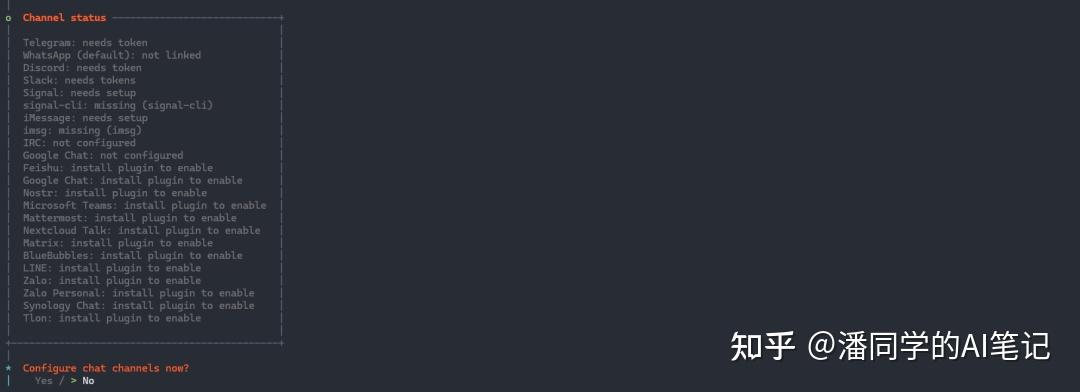
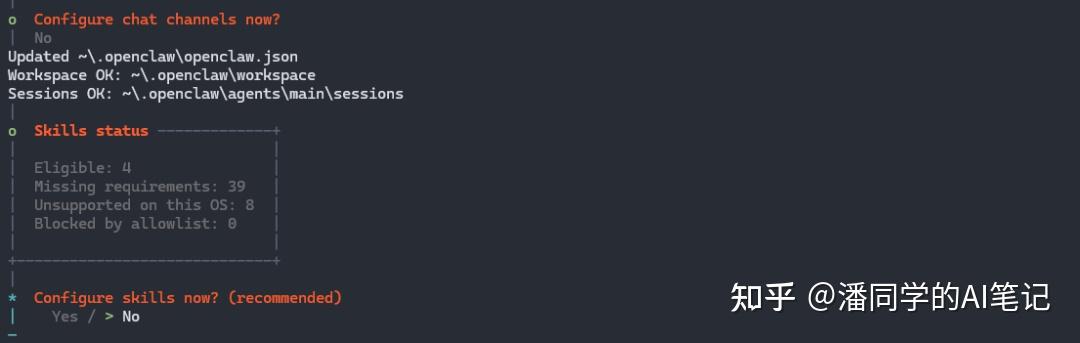
这里问的是,要不要把聊天软件和你的openclaw打通

我这里先选No,后面我们再单独设置

接下来是问你,要不要配skills,也是先选No,这个可以后面再来配

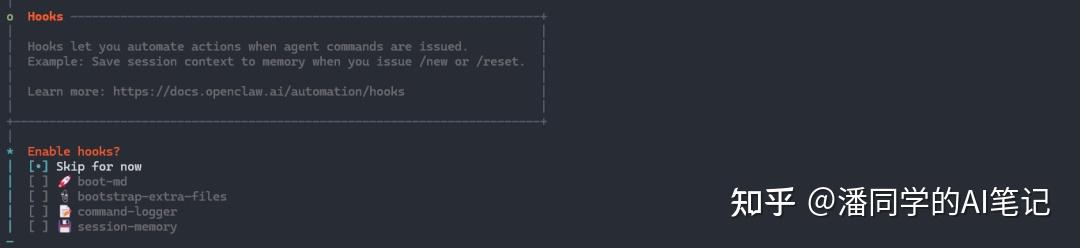
Enable hooks?
要不要激活hooks
Hooks(钩子)就是 “自动触发的小脚本 / 功能” —— 当你在 OpenClaw 里执行特定指令(比如 /new 新建会话、/reset 重置会话)时,它会自动帮你完成预设操作,不用手动点,实现自动化。比如官方例子:执行 /new 时,自动把会话内容保存到内存里,就是靠 Hooks 实现的

这里先选Skip for now

这里记得要按空格去选择

我按了回车结果报错了

按空格选择,再按回车提交

Gateway service runtime
网关服务运行时

直接回车选择默认的就行

接着会弹出一个命令框,说明正在启动了

还会弹出这个命令

是 zsh 终端的便捷功能 —— 当你在终端输入 openclaw 相关指令时,按 Tab 键就能自动补全命令、参数、选项,不用手动输完整内容,省时间还避免输错

直接回车选Yes就行

好了之后,浏览器会直接弹出一个界面,就是openclaw的前端控制界面

进行提问测试一下

到这里就全部成功了

后续如果我们想手动获取这个前端控制台,只需要在命令行中输入

openclaw dashboard

Openclaw卸载

在原生 Windows 上卸载 OpenClaw,优先用官方 CLI 命令彻底卸载,再手动清理残留,避免进程/配置遗留。

管理员身份打开 PowerShell 或 CMD,按顺序执行:

停止并卸载网关服务(关键,避免进程占用)
openclaw gateway stop
执行完全卸载(自动清理服务、配置、数据)
openclaw uninstall --all --yes --non-interactive
卸载全局 npm 包(彻底移除 CLI)
npm uninstall -g openclaw

验证卸载成功

执行以下命令,无任何输出/提示“不是内部命令” 即成功:
openclaw --version

Windosw WLS2 下OpenClaw安装部署教程(含Linux)

前期环境准备

Win11:全部支持 WSL2 + systemd + OpenClaw
Win10:必须 ≥ 21H2(Build 19044+)
老版本 Win10 无法启用 systemd,gateway 会启动失败。
查看:Win+R → winver
低于此21H2版本:先更系统,否则无法启用 systemd

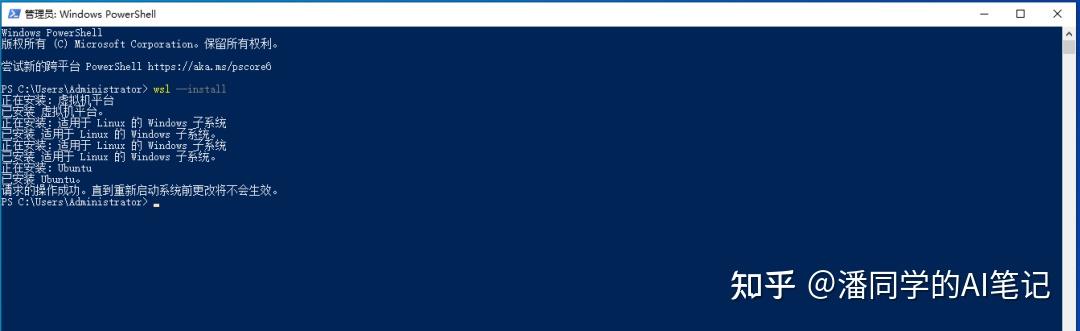
一键安装 WSL2(Win10/Win11 通用)

管理员打开 PowerShell:

wsl --install

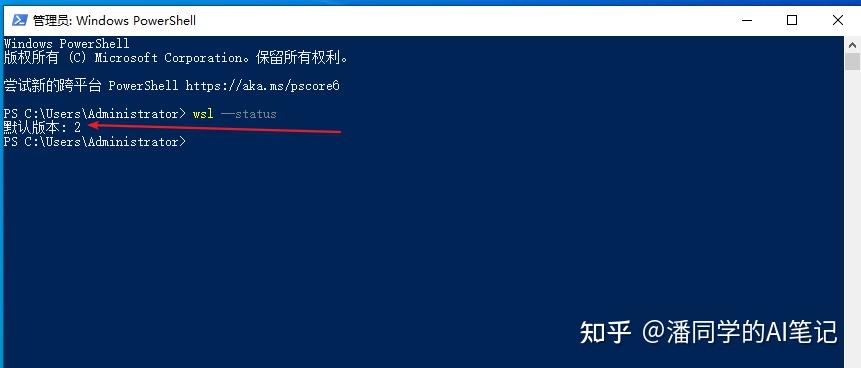
重启电脑

输入wsl –status 查看版本,如果是2版本那就是正确了

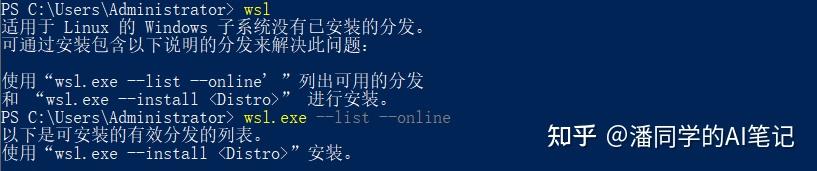
输入wsl进入linux系统

如果出现没有已安装的分发

那我们就需要安装一下linux系统

通过

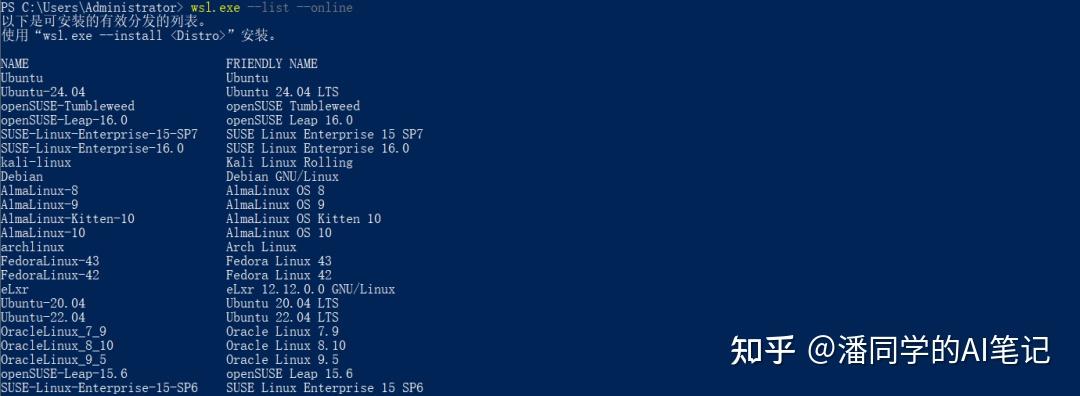
wsl.exe --list --online

查看有哪些可下载的系统

wsl.exe --install Ubuntu-22.04 下载系统

发现出现报错了

BIOS 里的 CPU 虚拟化未开启

检查并开启 BIOS 虚拟化

如果重启后安装仍报错,说明 CPU 虚拟化未开启,按以下步骤操作:

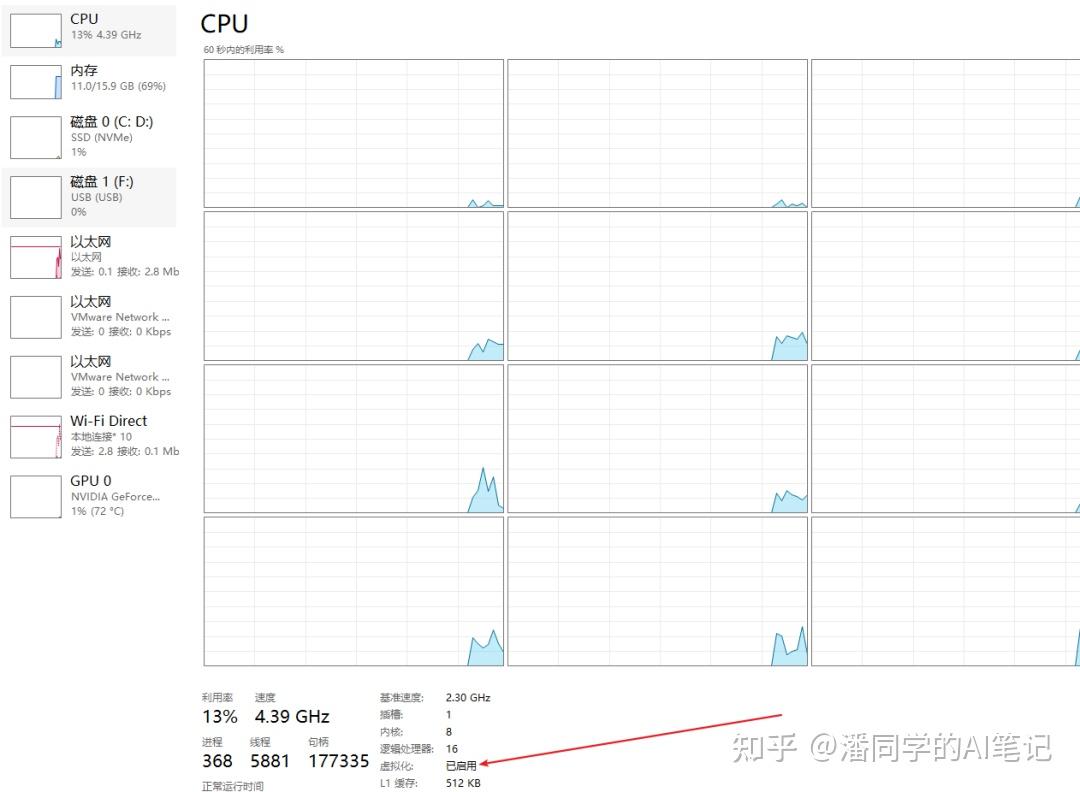
验证虚拟化是否开启

  • 按 Ctrl+Shift+Esc 打开任务管理器 → 切换到「性能」标签 → 看「CPU」栏下方的「虚拟化」:
    • 显示「已启用」:跳过这一步;
    • 显示「已禁用」:需要进 BIOS 开启。

进入 BIOS/UEFI 开启虚拟化

不同品牌电脑进入 BIOS 的快捷键不同,参考:

品牌快捷键(开机时按)
联想 / ThinkPadF1/F2/Enter
DellF2/Del
HPF10/ESC
华硕Del/F2
微星Del
台式机Del/F2

进入 BIOS 后,找到以下选项并设为「Enabled」:

  • Intel 电脑:Intel Virtualization Technology (VT-x)
  • AMD 电脑:SVM Mode/AMD-V
  • 选项通常在「Advanced」→「CPU Configuration」/「Security」里

保存 BIOS 设置(按 F10 回车),重启电脑。

最后发现任务管理器-性能-cpu这里显示虚拟化:已启动

就说明已经成功配置好了

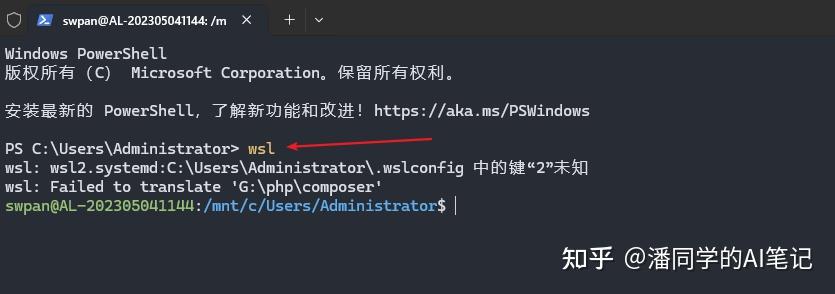
上述弄好之后,我们再在poweshell中输入wsl,进入linux子系统

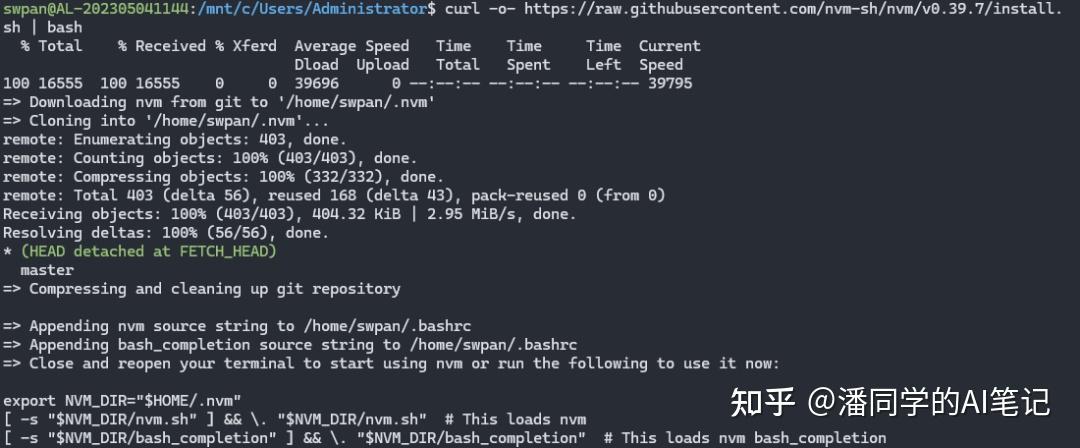
安装nvm,好管理node

接下来的过程,可直接套用在linux系统上

curl -o- https://raw.githubusercontent.com/nvm-sh/nvm/v0.39.7/install.sh | bash

接着输入

source ~/.bashrc

使用nvm下载node22

nvm install 22

然后

nvm use 22 使用22版本

查看node与npm版本,发现成功显示

接着下载git

sudo apt install -y git

Openclaw安装部署

直接套用之前的命令就行

npm i -g openclaw

网络不好,无法访问github的朋友,可以使用国内镜像进行下载
设置 npm 全局镜像为淘宝源
npm config set registry https://registry.npmmirror.com
验证配置是否生效
npm config get registry
下载
npm install -g openclaw-cn

下载好之后,我们运行初始化向导

openclaw onboard --install-daemon

出现这个画面,就说明已经安装成功了

接下来的步骤,就和上面windows原生下openclaw的配置步骤是一样的,这里我就不演示了

注意:遇到 systemd问题(window10才会遇到这个问题,windows11系统用户直接略过)

一步到位:升级 WSL 内核(管理员 PowerShell 执行)

这是让 systemd 配置生效的关键操作,执行以下命令即可:

1. 升级 WSL 到微软官方最新版(包含内核更新)
wsl --update
2. 若提示“无法更新”,执行手动安装命令
wsl --update --web-download
3. 彻底终止 WSL,让内核更新生效
wsl --shutdown

重新启用 systemd(极简流程,必成功)

重新打开 WSL 终端,输入 wsl 进入即可;

重新创建标准 wsl.conf(确保无冗余配置):

运行

sudo vim /etc/wsl.conf

仅输入以下内容:

[boot]
systemd=true

再次彻底重启 WSL(管理员 PowerShell):

wsl --shutdown
timeout /t 5

验证 systemd 是否启用(WSL 终端执行):

运行

# 1. 查看 PID 1,此时必为 systemd
ps -p 1 -o comm=
# 2. 查看 systemctl 状态,无报错即为成功
systemctl status

OpenClaw安装Windows/MacOS/Linux对比,Windows万字最详细安装教程

macOS — 最优选择

macOS 基于 Unix,天生具备完整的命令行环境,bash/zsh、curl、git 等工具开箱即用,同时拥有成熟的 GUI 生态(Homebrew、各类原生应用),开发体验和日常使用可以无缝共存。

如果你用 Mac,直接跳过本文,按官方文档安装即可,几乎不会遇到环境问题。

Linux — 命令行原生,但桌面生态薄弱

Linux 的命令行能力毋庸置疑,OpenClaw 在 Linux 上运行最为顺畅。但对于大多数普通用户来说,Linux 桌面生态相对薄弱,日常办公软件、国内应用的支持有限,很难作为主力工作系统使用。

Windows — 用 WSL 弥补命令行劣势

Windows 是国内用户占比最高的系统,但它对命令行的支持历来是短板。PowerShell 能处理基础任务,但面对 OpenClaw 这类依赖 Unix 工具链的应用时力不从心。

在 Windows 上运行 Linux 环境主要有两条路:

方案说明劣势
虚拟机(VMware / VirtualBox)运行完整的 Linux 系统资源占用高,文件互通繁琐,体验割裂
WSL(Windows Subsystem for Linux)微软官方 Linux 子系统极少数场景下兼容性略有限制

WSL 是更好的选择,原因在于它打破了 Windows 和 Linux 之间的壁垒:

  • 文件系统双向互通:WSL 可以直接挂载并访问 Windows 的任意目录(路径格式为 /mnt/c/...),Windows 也可以直接访问 WSL 的文件系统。无需复制、无需共享文件夹,两侧文件操作无缝衔接。
2026-03-04-23-13-40-image.png
  • 网络共享:配置镜像网络模式后,WSL 与 Windows 共享同一个网络栈,网络端口、局域网访问全部打通,不存在虚拟机的网络隔离问题。
  • 性能接近原生:WSL 2 运行完整的 Linux 内核,性能远优于虚拟机。
  • 与 Windows 生态共存:你可以继续使用熟悉的 Windows 应用、输入法、浏览器,同时在 WSL 里运行 Linux 工具链。

综合来看,WSL + Windows 的组合体验接近 macOS:既有完整的 Unix 命令行环境,又保留了 Windows 丰富的桌面生态,两套系统的文件和网络融为一体。这也是本文选择 WSL 方案的核心原因。

本文的所有内容均基于 Windows 11 + WSL 2 + Ubuntu 环境编写。Windows 10 用户需确保系统版本支持 WSL 2(Build 19041 及以上)。

这篇指南能帮你做什么

从零开始,在 Windows 11 的 WSL 环境中完整安装并运行 OpenClaw,并接入国内大模型 API。每个容易踩坑的环节都有详细说明,零基础新手也可以跟着一步步完成。


目录

  • 引言
  • 一、快速开始
  • 二、前置知识
  • 三、WSL 安装与网络配置
    • 3.0 启用 WSL 功能(前置步骤)
    • 3.1 安装 Ubuntu 到指定目录(可选)
    • 3.2 安装 WSL
    • 3.3 Ubuntu 初始化
    • 3.4 WSL 与 Windows 文件互访
    • 3.5 WSL 网络模式配置
    • 3.6 防火墙配置
  • 四、国内镜像源配置
  • 五、OpenClaw 安装
  • 六、配置国内大模型 API
  • 七、服务管理与访问
  • 八、高级配置
  • 九、使用踩坑技巧
  • 十、常见问题 FAQ
  • 十一、相关资源

一、快速开始

本章节面向有经验的用户,Windows 系统中已有 WSL 环境的,提供快速安装指引。零基础新手请跳转到第二章。

1. 安装 WSL(PowerShell 管理员)

css体验AI代码助手代码解读复制代码wsl --install

2. 重启后,创建配置文件 C:\Users<用户名>.wslconfig

ini体验AI代码助手代码解读复制代码[wsl2]
networkingMode=mirrored
dnsTunneling=true
autoProxy=true
firewall=true

[experimental]
autoMemoryReclaim=gradual
hostAddressLoopback=true

3. 应用配置

arduino体验AI代码助手代码解读复制代码wsl --shutdown

4. 进入 WSL,配置国内镜像源后安装 OpenClaw(镜像源配置参考第四章)

arduino体验AI代码助手代码解读复制代码curl -fsSL https://molt.bot/install.sh | bash

5. 运行初始化向导

css体验AI代码助手代码解读复制代码openclaw onboard --install-daemon

6. 配置国内 API

安装完 OpenClaw 后,推荐使用 Claude Code 自动完成 API Key 写入,参考第六章

7. 重启服务

体验AI代码助手代码解读复制代码openclaw gateway restart

二、前置知识

2.1 核心概念简介

WSL(Windows Subsystem for Linux)

  • 微软官方提供的 Windows 子系统,可在 Windows 上原生运行 Linux 环境
  • 无需虚拟机,性能优异,与 Windows 文件系统无缝集成

OpenClaw

  • 本地 AI 编程助手,支持多种大语言模型(LLM)
  • 提供 MCP(Model Context Protocol)插件协议,可扩展各种功能
  • 支持国内 API(MiniMax、智谱 GLM 等)

MCP(Model Context Protocol)

  • AI 插件协议,允许 LLM 调用外部工具和服务
  • 社区有丰富的 MCP 服务器(浏览器、数据库、文件系统等)

2.2 系统要求

要求项最低配置推荐配置
操作系统Windows 10 21H2+Windows 11 最新版
内存8GB RAM16GB+ RAM
存储10GB 可用空间30GB+ SSD
网络稳定网络连接网络环境稳定更佳

三、WSL 安装与网络配置

3.0 启用 WSL 功能(前置步骤)

在安装 WSL 之前,需要先确保 Windows 已启用两个底层功能组件:适用于 Linux 的 Windows 子系统虚拟机平台

💡 如果你直接执行 wsl --install 就能成功安装,说明系统已经自动启用了这些功能,可以跳过本节。但如果 wsl --install 报错或提示功能未启用,就需要手动开启。

方式一:GUI 方式(控制面板)

  1. Win + S 搜索 “启用或关闭 Windows 功能” ,点击打开
  2. 在弹出的窗口中,找到并勾选以下两项:
    • 适用于 Linux 的 Windows 子系统(Windows Subsystem for Linux)
    • 虚拟机平台(Virtual Machine Platform)
  3. 点击 “确定” ,等待系统安装完成
  4. 重启计算机

方式二:命令行方式(dism.exe)

管理员身份打开 PowerShell,依次执行以下命令:

bash体验AI代码助手代码解读复制代码# 启用「适用于 Linux 的 Windows 子系统」
dism.exe /online /enable-feature /featurename:Microsoft-Windows-Subsystem-Linux /all /norestart

# 启用「虚拟机平台」
dism.exe /online /enable-feature /featurename:VirtualMachinePlatform /all /norestart

两条命令执行完毕后,必须重启计算机

重启后,建议将 WSL 默认版本设置为 2:

arduino体验AI代码助手代码解读复制代码wsl --set-default-version 2

验证功能是否已启用

重启后,在 PowerShell 中执行:

bash体验AI代码助手代码解读复制代码dism.exe /online /get-featureinfo /featurename:Microsoft-Windows-Subsystem-Linux
dism.exe /online /get-featureinfo /featurename:VirtualMachinePlatform

两个功能的状态都应显示为 “已启用”(Enabled)

3.1 安装 Ubuntu 到指定目录(可选)

默认情况下,wsl --install 会将 Ubuntu 安装到系统盘(C 盘),随着使用时间增长,WSL 的虚拟磁盘文件(.vhdx)会越来越大。如果你的 C 盘空间有限,建议将 Ubuntu 安装到其他磁盘。

💡 如果你不在意安装位置,可以直接跳到 3.2 安装 WSL,使用默认的一键安装方式。

方式一:使用 –location 参数直接安装到指定目录(推荐)

WSL 较新版本(2.0+)支持 --location 参数,可以在安装时直接指定存储位置。

步骤 1:先确保 WSL 已更新到最新版本:

css体验AI代码助手代码解读复制代码wsl --update

步骤 2:使用 --location 参数安装 Ubuntu 到指定目录:

css体验AI代码助手代码解读复制代码# 示例:安装到 D 盘的 WSL\Ubuntu 目录
wsl --install -d Ubuntu --location D:\WSL\Ubuntu

安装完成后,Ubuntu 的虚拟磁盘文件将存储在 D:\WSL\Ubuntu 目录下,而非默认的 C 盘。

验证安装位置

css体验AI代码助手代码解读复制代码# 查看所有已安装的发行版及其详细信息
wsl --list --verbose

⚠️ 如果你的 WSL 版本较旧,--location 参数可能不被支持,会提示”无法识别的参数”。此时请使用方式二。

方式二:手动下载离线包安装到指定目录

这种方式兼容性最好,适用于所有 WSL 版本,原理是手动下载 Ubuntu 发行版包,解压到目标目录后注册。

步骤 1:下载 Ubuntu 离线安装包

在 PowerShell 中执行(以 Ubuntu 24.04 为例):

bash体验AI代码助手代码解读复制代码# 创建目标目录
mkdir D:\WSL\Ubuntu

# 下载 Ubuntu 24.04 离线包
Invoke-WebRequest -Uri https://aka.ms/wslubuntu2404 -OutFile D:\WSL\Ubuntu\Ubuntu2404.appx -UseBasicParsing

💡 常用下载地址:

步骤 2:解压安装包

python体验AI代码助手代码解读复制代码# 将 .appx 重命名为 .zip 并解压
Rename-Item D:\WSL\Ubuntu\Ubuntu2404.appx D:\WSL\Ubuntu\Ubuntu2404.zip
Expand-Archive D:\WSL\Ubuntu\Ubuntu2404.zip -DestinationPath D:\WSL\Ubuntu

解压后,目录下会出现一个类似 Ubuntu_2404.x.x.x_x64.appx 的子包文件,继续解压它:

bash体验AI代码助手代码解读复制代码# 找到子包并解压(文件名可能略有不同,请根据实际情况调整)
Get-ChildItem D:\WSL\Ubuntu*x64.appx | ForEach-Object {
    Rename-Item $_.FullName ($_.FullName -replace '.appx$', '.zip')
}
Get-ChildItem D:\WSL\Ubuntu*x64.zip | ForEach-Object {
    Expand-Archive $_.FullName -DestinationPath D:\WSL\Ubuntu
}

步骤 3:运行安装程序

bash体验AI代码助手代码解读复制代码# 进入解压目录,运行 ubuntu.exe 完成注册
cd D:\WSL\Ubuntu
.\ubuntu.exe

首次运行会提示创建用户名和密码(与默认安装流程相同)。

步骤 4:清理安装包(可选)

bash体验AI代码助手代码解读复制代码# 删除下载的压缩包,只保留运行时文件
Remove-Item D:\WSL\Ubuntu*.zip -Force
Remove-Item D:\WSL\Ubuntu*.appx -Force 2>$null

方式三:先默认安装,再迁移到指定目录

如果你已经用 wsl --install 完成了默认安装(在 C 盘),也可以事后迁移到其他磁盘。

步骤 1:导出当前 Ubuntu 为备份文件

bash体验AI代码助手代码解读复制代码# 导出为 tar 文件(可能需要几分钟,取决于当前系统大小)
wsl --export Ubuntu D:\WSL\Ubuntu-backup.tar

步骤 2:注销 C 盘上的旧实例

bash体验AI代码助手代码解读复制代码# 注意:这会删除 C 盘上的 Ubuntu,请确保已成功导出
wsl --unregister Ubuntu

步骤 3:导入到新目录

arduino体验AI代码助手代码解读复制代码# 在 D 盘创建目标目录并导入
mkdir D:\WSL\Ubuntu
wsl --import Ubuntu D:\WSL\Ubuntu D:\WSL\Ubuntu-backup.tar

步骤 4:设置默认登录用户

迁移后 WSL 默认会以 root 身份登录,需要恢复为之前创建的普通用户:

arduino体验AI代码助手代码解读复制代码# 将 yourname 替换为你之前创建的用户名
ubuntu config --default-user yourname

如果 ubuntu 命令不可用,可以在 /etc/wsl.conf 中配置:

体验AI代码助手代码解读复制代码wsl -d Ubuntu -u root

在 WSL 中编辑配置文件:

javascript体验AI代码助手代码解读复制代码cat >> /etc/wsl.conf << 'EOF'
[user]
default=yourname
EOF

然后重启 WSL:

arduino体验AI代码助手代码解读复制代码wsl --shutdown

步骤 5:验证并清理

bash体验AI代码助手代码解读复制代码# 验证迁移结果
wsl --list --verbose

# 确认无误后删除备份文件
Remove-Item D:\WSL\Ubuntu-backup.tar

3.2 安装 WSL

WSL(适用于 Linux 的 Windows 子系统)目前有两个主要版本:

版本说明推荐度
WSL 1早期版本,采用系统调用转换层⭐⭐
WSL 2运行完整的 Linux 内核,性能更佳⭐⭐⭐⭐⭐

强烈建议使用 WSL 2

一键安装 WSL

在具有管理员权限的 PowerShell 或 Windows 终端中,执行以下命令:

css体验AI代码助手代码解读复制代码wsl --install

此命令将自动执行:

  1. 启用虚拟机平台(Virtual Machine Platform)
  2. 启用适用于 Linux 的 Windows 子系统
  3. 下载并安装最新的 Linux 内核
  4. 默认下载并安装 Ubuntu 发行版

安装完成后,必须重启计算机以使 Hyper-V 管理程序生效。

验证安装状态

重启后,通过以下命令验证:

css体验AI代码助手代码解读复制代码wsl --status
wsl --version

预期输出示例

makefile体验AI代码助手代码解读复制代码WSL 版本: 2.0.xxxx.0
内核版本: 5.15.xxxx
Windows 版本: 10.0.22631.xxxx

现有 WSL 用户更新

如果系统中已存在旧版 WSL,建议运行以下命令更新:

css体验AI代码助手代码解读复制代码wsl --update

3.3 Ubuntu 初始化

首次启动 Ubuntu 时,系统会提示创建 UNIX 用户名和密码:

sql体验AI代码助手代码解读复制代码Installing, this may take a few minutes...
Please create a default UNIX user account. The username and password must not match your Windows username.
New UNIX username: yourname
New password:
Retype new password:

此账户拥有 sudo 权限,是后续执行安装操作的核心身份。

3.4 WSL 与 Windows 文件互访

WSL 和 Windows 的文件系统是双向互通的,这是 WSL 相比传统虚拟机最大的优势之一。以下是常用路径的对照表:

WSL 中访问 Windows 文件

在 WSL 终端中,Windows 的各个磁盘自动挂载在 /mnt/ 目录下:

Windows 路径WSL 中的访问路径说明
C:/mnt/c/C 盘根目录
D:/mnt/d/D 盘根目录
C:\Users<用户名>\Desktop/mnt/c/Users/<用户名>/DesktopWindows 桌面
C:\Users<用户名>\Documents/mnt/c/Users/<用户名>/DocumentsWindows 文档
D:\Projects/mnt/d/ProjectsD 盘项目目录(示例)

使用示例:

bash体验AI代码助手代码解读复制代码# 在 WSL 中直接查看 Windows 桌面文件
ls /mnt/c/Users/yourname/Desktop

# 在 WSL 中编辑 Windows 上的文件
nano /mnt/d/Projects/readme.md

# 在 WSL 中复制 Windows 文件到 WSL 主目录
cp /mnt/c/Users/yourname/Documents/config.json ~/

Windows 中访问 WSL 文件

Windows 可以通过网络路径 \wsl$\wsl.localhost 访问 WSL 的文件系统:

WSL 路径Windows 中的访问路径说明
/\wsl$\UbuntuWSL 根目录
/home/<用户名>/\wsl$\Ubuntu\home<用户名>WSL 用户主目录
~/.openclaw/\wsl$\Ubuntu\home<用户名>.openclawOpenClaw 配置目录
/etc/\wsl$\Ubuntu\etc系统配置目录

使用方式:

  1. 文件资源管理器地址栏:直接输入 \wsl$\Ubuntu\home<用户名> 即可浏览 WSL 文件
  2. 左侧导航栏:文件资源管理器左侧通常会显示 “Linux” 图标,点击可展开所有已安装的发行版
  3. 映射网络驱动器:右键 \wsl$\Ubuntu → 映射网络驱动器,即可为 WSL 分配盘符(如 Z:),方便日常访问

💡 性能提示:WSL 内的程序访问 /mnt/c/ 下的 Windows 文件时,I/O 性能会显著低于访问 WSL 原生文件系统(/home/ 下)。因此,建议将需要频繁读写的项目文件放在 WSL 文件系统内,而非 Windows 磁盘上。

快速路径对照速查表

场景从哪里访问访问路径
WSL 中打开 Windows C 盘WSL 终端/mnt/c/
WSL 中打开 Windows D 盘WSL 终端/mnt/d/
Windows 中打开 WSL 主目录文件资源管理器\wsl$\Ubuntu\home<用户名>
Windows 中打开 WSL 根目录文件资源管理器\wsl$\Ubuntu
WSL 中用 Windows 程序打开文件WSL 终端explorer.exe .(在当前目录打开资源管理器)
Windows 中进入 WSL 终端PowerShell / 终端wslwsl -d Ubuntu

3.5 WSL 网络模式配置

WSL 2 有两种网络模式,选择正确的模式对后续使用至关重要。

NAT 模式 vs 镜像模式

维度NAT 模式 (默认)镜像模式 (推荐)
IP 地址独立虚拟 IP (172.x.x.x)与宿主机共享相同局域网 IP
IPv6 支持极其有限全面原生支持
网络环境兼容性经常导致 DNS 丢包显著提升兼容性
局域网可见性需要手动端口转发局域网内其他设备可直接发现
防火墙控制独立规则直接使用 Windows 防火墙

推荐使用镜像模式

💡 WSL 1 用户注意:镜像网络模式是 WSL 2 专属功能,.wslconfig 中的 [wsl2] 配置段对 WSL 1 不生效。不过 WSL 1 也不需要这个配置——WSL 1 没有虚拟机层,网络栈直接与 Windows 共享,天然不存在 NAT 隔离问题。这也是本文推荐 WSL 2 的原因之一:虽然需要额外配置镜像模式,但 WSL 2 运行完整的 Linux 内核,性能和兼容性远优于 WSL 1,配好镜像模式后网络体验与 WSL 1 同样透明。

配置镜像网络模式

步骤 1:打开文件资源管理器,导航到以下路径:

makefile体验AI代码助手代码解读复制代码C:\Users<您的用户名>\

步骤 2:创建或修改名为 .wslconfig 的文件(注意前面的点号)

步骤 3:使用记事本打开文件,添加以下配置:

ini体验AI代码助手代码解读复制代码[wsl2]
# 启用镜像网络模式 - 这是最重要的配置
networkingMode=mirrored
# 启用 DNS 隧道,防止网络环境下域名解析失效
dnsTunneling=true
# 强制 WSL 使用 Windows 的网络环境设置
autoProxy=true
# 启用集成防火墙支持
firewall=true

[experimental]
# 自动回收闲置内存,优化性能
autoMemoryReclaim=gradual
# 支持主机回环地址访问
hostAddressLoopback=true

步骤 4:保存文件

步骤 5:在 Windows 终端中执行以下命令以应用配置:

arduino体验AI代码助手代码解读复制代码wsl --shutdown

步骤 6:等待约 8 秒钟以确保虚拟机彻底关闭,然后重新启动 Ubuntu

验证网络模式

进入 WSL 后,执行以下命令验证:

bash体验AI代码助手代码解读复制代码# 查看网络接口
ip addr show

# 查看路由表
ip route show

# 测试与局域网的连通性
ping 192.168.1.1

如果配置成功,WSL 将使用与 Windows 相同的局域网 IP 地址段。

3.6 防火墙配置

在镜像模式下,WSL2 应用将直接暴露在 Windows 防火墙规则中。

创建防火墙规则

以管理员身份打开 PowerShell,执行以下命令:

sql体验AI代码助手代码解读复制代码# 创建入站防火墙规则,允许 OpenClaw 服务端口
New-NetFirewallRule -DisplayName "OpenClaw-Service" -Direction Inbound -Action Allow -Protocol TCP -LocalPort 18789

# 验证规则是否创建成功
Get-NetFirewallRule -DisplayName "OpenClaw-Service" | Format-Table

测试端口连通性

bash体验AI代码助手代码解读复制代码# 测试本地端口
Test-NetConnection -ComputerName localhost -Port 18789

四、国内镜像源配置

在国内使用 WSL 安装 OpenClaw 及相关依赖时,配置国内镜像源可以显著加速下载。

4.1 Ubuntu APT 源

备份原配置

bash体验AI代码助手代码解读复制代码sudo cp /etc/apt/sources.list /etc/apt/sources.list.bak

配置清华镜像源

Ubuntu 24.04 (Noble)

csharp体验AI代码助手代码解读复制代码sudo tee /etc/apt/sources.list << 'EOF'
# 清华大学镜像源 - Ubuntu 24.04 (noble)
deb https://mirrors.tuna.tsinghua.edu.cn/ubuntu/ noble main restricted universe multiverse
deb https://mirrors.tuna.tsinghua.edu.cn/ubuntu/ noble-updates main restricted universe multiverse
deb https://mirrors.tuna.tsinghua.edu.cn/ubuntu/ noble-backports main restricted universe multiverse
deb https://mirrors.tuna.tsinghua.edu.cn/ubuntu/ noble-security main restricted universe multiverse
EOF

Ubuntu 22.04 (Jammy)

csharp体验AI代码助手代码解读复制代码sudo tee /etc/apt/sources.list << 'EOF'
# 清华大学镜像源 - Ubuntu 22.04 (jammy)
deb https://mirrors.tuna.tsinghua.edu.cn/ubuntu/ jammy main restricted universe multiverse
deb https://mirrors.tuna.tsinghua.edu.cn/ubuntu/ jammy-updates main restricted universe multiverse
deb https://mirrors.tuna.tsinghua.edu.cn/ubuntu/ jammy-backports main restricted universe multiverse
deb https://mirrors.tuna.tsinghua.edu.cn/ubuntu/ jammy-security main restricted universe multiverse
EOF

更新软件包索引

sql体验AI代码助手代码解读复制代码sudo apt update && sudo apt upgrade -y

其他可选镜像源

镜像源地址
清华大学https://mirrors.tuna.tsinghua.edu.cn/ubuntu/
阿里云https://mirrors.aliyun.com/ubuntu/
中科大https://mirrors.ustc.edu.cn/ubuntu/
华为云https://repo.huaweicloud.com/ubuntu/

4.2 npm 镜像源

arduino体验AI代码助手代码解读复制代码# 设置淘宝镜像(npmmirror.com)
npm config set registry https://registry.npmmirror.com

# 验证配置
npm config get registry

4.3 pip 镜像源

bash体验AI代码助手代码解读复制代码# 创建配置目录
mkdir -p ~/.pip

# 写入配置文件
cat > ~/.pip/pip.conf << 'EOF'
[global]
index-url = https://pypi.tuna.tsinghua.edu.cn/simple
trusted-host = pypi.tuna.tsinghua.edu.cn
EOF

4.4 一键配置脚本

将以下脚本保存为 setup-mirrors.sh,一键配置所有常用镜像:

bash体验AI代码助手代码解读复制代码#!/bin/bash
# WSL 国内镜像源一键配置脚本

echo "=== 配置 APT 源(清华镜像)==="
sudo cp /etc/apt/sources.list /etc/apt/sources.list.bak 2>/dev/null
CODENAME=$(lsb_release -cs)
sudo tee /etc/apt/sources.list << EOF
deb https://mirrors.tuna.tsinghua.edu.cn/ubuntu/ $CODENAME main restricted universe multiverse
deb https://mirrors.tuna.tsinghua.edu.cn/ubuntu/ $CODENAME-updates main restricted universe multiverse
deb https://mirrors.tuna.tsinghua.edu.cn/ubuntu/ $CODENAME-backports main restricted universe multiverse
deb https://mirrors.tuna.tsinghua.edu.cn/ubuntu/ $CODENAME-security main restricted universe multiverse
EOF
sudo apt update

echo "=== 配置 npm 源(淘宝镜像)==="
npm config set registry https://registry.npmmirror.com

echo "=== 配置 pip 源(清华镜像)==="
mkdir -p ~/.pip
cat > ~/.pip/pip.conf << 'EOF'
[global]
index-url = https://pypi.tuna.tsinghua.edu.cn/simple
trusted-host = pypi.tuna.tsinghua.edu.cn
EOF

echo "=== 配置完成!==="

运行脚本:

arduino体验AI代码助手代码解读复制代码chmod +x setup-mirrors.sh
./setup-mirrors.sh

五、OpenClaw 安装

5.1 基础环境配置

安装基础工具

体验AI代码助手代码解读复制代码sudo apt install -y curl wget git

配置 sudo 免密(可选)

为了避免在后续安装脚本运行中频繁输入密码,可以为当前用户开启 sudo 免密权限:

体验AI代码助手代码解读复制代码sudo visudo

在文件末尾添加以下内容(将 your_username 替换为你的实际用户名):

sql体验AI代码助手代码解读复制代码your_username ALL=(ALL) NOPASSWD: ALL

保存并退出(Ctrl+O → Enter → Ctrl+X)。

5.2 安装 OpenClaw

使用官方提供的一键安装脚本进行部署:

arduino体验AI代码助手代码解读复制代码curl -fsSL https://molt.bot/install.sh | bash

5.3 运行初始化向导

安装完成后,运行初始化向导完成基本配置:

css体验AI代码助手代码解读复制代码openclaw onboard --install-daemon

安装结束后会自动出现提示信息,请根据提示信息完成 OpenClaw 配置,参考配置如下:

配置项配置内容
I understand this is powerful and inherently risky. Continue?选择 “Yes”
Onboarding mode选择 “QuickStart”
Model/auth provider选择 “Skip for now” ,后续可以配置
Filter models by provider选择 “All providers”
Default model使用默认配置
Select channel (QuickStart)选择 “Skip for now” ,后续可以配置
Configure skills now? (recommended)选择 “No” ,后续可以配置
Enable hooks?按空格键选中选项,按回车键进入下一步
How do you want to hatch your bot?选择 “Hatch in TUI”

5.4 验证安装

bash体验AI代码助手代码解读复制代码# 检查 OpenClaw 版本
openclaw --version

# 检查 Gateway 状态
openclaw gateway status

六、配置国内大模型 API

完成 OpenClaw 安装后,需要将 ~/.openclaw/openclaw.json 中的 LLM 配置设置为国内大模型 API。以下提供3种方式供选择。

6.1 阿里百炼 Code Plan

国内用户在选择大模型服务商时,可以试试 阿里百炼 Code Plan(Lite 版)。理由如下:

  • 价格低廉:首个月仅需 7.5 元,第二个月也只要 20 元(原价 40 元),适合个人开发者低成本上手。
  • 一站式多模型访问:订阅后不仅能使用阿里自家模型,还能直接调用阿里平台部署的智谱MiniMax 等最新公开模型,无需逐一前往各厂商官网注册和订阅,节省时间和管理成本。

🔗 订阅 Code Plan

📖 阿里百炼 Code Plan 配置 OpenClaw 官方文档

完成订阅后,可参考上方官方文档获取 API Key 并完成 OpenClaw 对接(阿里网站页面较复杂,API Key 的位置可参考上篇文章《国内安装 Claude Code 并切换使用国内大模型 API:完整指南》),也可继续按照 6.3 节使用 Claude Code 自动完成配置。

6.2 字节跳动的方舟 Coding Plan

国内用户在选择大模型服务商时,也可以试试字节跳动的 方舟 Coding Plan(Lite 版)。理由如下:

  • 价格低廉:首个月仅需 9.9 元,也适合个人开发者低成本上手。
  • 一站式多模型访问:订阅后不仅能使用字节自家豆包模型,还能直接调用火山引擎部署的智谱MiniMaxKimi等最新公开模型,无需逐一前往各厂商官网注册和订阅,节省时间和管理成本。
  • 多模态支持更多:字节的豆包模型,目前都有的模型都支持文本、图片的输入,连code模型都支持,这个是其他国产厂商模型还不完善。

🔗 订阅 Code Plan

📖 字节火山引擎配置 OpenClaw 官方文档

完成订阅后,可参考上方官方文档获取 API Key 并完成 OpenClaw 对接(字节的页面相对阿里的简洁很多,并且文档指引飞书接入也很完善),也可继续按照 6.3 节使用 Claude Code 自动完成配置。

建议优先选用支持多模态的模型,如:qwen3.5-plus 、kimi-k2.5、doubao-seed-2.0-pro、doubao-seed-2.0-code、doubao-seed-2.0-lite

be237521831549f65fa31a399f3b18a3.jpg

6.3 使用 Claude Code 配置国内 API

手动编辑 JSON 配置文件容易出错,可以使用 Claude Code 来完成这一步——它能自动定位配置文件、写入正确的字段格式,并运行测试请求验证配置是否生效。

6.3.1 前置:安装并配置 Claude Code

如果你还没有安装 Claude Code,请参考配套文章:

《国内安装 Claude Code 并切换使用国内大模型 API:完整指南》

该文章涵盖:

  • Claude Code 的安装方式(原生客户端,无需 Node.js)
  • 如何获取 DeepSeek、阿里百炼、智谱 GLM 等国内 API Key
  • 如何配置 ~/.claude/settings.json 让 Claude Code 使用国内 API

💡 Claude Code 本身也需要一个大模型 API 才能运行,同样可以使用国产大模型 API,上篇文章有详细介绍,这里不赘述。

6.3.2 用 Claude Code 配置 OpenClaw API

Claude Code 安装并连接好国内 API 之后,进入你的工作目录,启动 Claude Code:

bash体验AI代码助手代码解读复制代码cd ~
claude

然后直接用自然语言描述你想要的配置,例如:

配置 MiniMax:

javascript体验AI代码助手代码解读复制代码帮我配置 OpenClaw 使用 MiniMax 国内 API。
配置文件在 ~/.openclaw/openclaw.json,
我的 API Key 是 <你的 MiniMax API Key>。
配置好之后重启 Gateway 并验证模型列表是否正常。

配置智谱 GLM:

javascript体验AI代码助手代码解读复制代码帮我配置 OpenClaw 使用智谱 GLM API。
配置文件在 ~/.openclaw/openclaw.json,
我的 API Key 是 <你的智谱 API Key>。
配置好之后重启 Gateway 并验证模型列表是否正常。

Claude Code 会自动完成以下步骤:

  1. 读取 ~/.openclaw/openclaw.json 当前内容
  2. 备份配置文件(生成 .backup
  3. 写入正确的 provider 配置块(baseUrl、apiKey、model 列表等)
  4. 执行 openclaw gateway restart
  5. 执行 openclaw models list 验证模型是否出现

6.3.3 配置文件参考格式

如果你需要了解配置文件的字段结构,以下是两个服务商的参考格式,不需要手动复制粘贴,让 Claude Code 来写即可:

MiniMax 参考:

json体验AI代码助手代码解读复制代码{
  "models": {
    "mode": "merge",
    "providers": {
      "minimax-cn": {
        "baseUrl": "https://api.minimaxi.com/anthropic",
        "apiKey": "YOUR_MINIMAX_API_KEY_HERE",
        "api": "anthropic-messages",
        "models": [
          {
            "id": "MiniMax-M2.5",
            "name": "MiniMax M2.5 (China)",
            "reasoning": true,
            "input": ["text"],
            "contextWindow": 204800,
            "maxTokens": 131072
          }
        ]
      }
    }
  }
}

智谱 GLM 参考:

json体验AI代码助手代码解读复制代码{
  "models": {
    "mode": "merge",
    "providers": {
      "zhipu-cn": {
        "baseUrl": "https://open.bigmodel.cn/api/anthropic",
        "apiKey": "YOUR_ZHIPU_API_KEY_HERE",
        "api": "anthropic-messages",
        "models": [
          {
            "id": "glm-4",
            "name": "GLM-4 (China)",
            "reasoning": true,
            "input": ["text"],
            "contextWindow": 200000,
            "maxTokens": 8192
          }
        ]
      }
    }
  }
}

6.3.4 手动备份配置

无论是否使用 Claude Code,修改配置前请先手动备份:

javascript体验AI代码助手代码解读复制代码cp ~/.openclaw/openclaw.json ~/.openclaw/openclaw.json.backup

配置出错时可通过以下命令恢复:

javascript体验AI代码助手代码解读复制代码cp ~/.openclaw/openclaw.json.backup ~/.openclaw/openclaw.json
openclaw gateway restart

七、服务管理与访问

7.1 Gateway 命令大全

命令说明
openclaw gateway status检查 Gateway 状态
openclaw gateway install安装 Gateway 为系统服务
openclaw gateway start启动 Gateway 服务
openclaw gateway stop停止 Gateway 服务
openclaw gateway restart重启 Gateway 服务
openclaw gateway uninstall卸载 Gateway 服务
openclaw logs --follow实时查看日志

前台运行模式(调试用)

css体验AI代码助手代码解读复制代码# 基础前台运行
openclaw gateway --port 18789

# 详细日志模式
openclaw gateway --port 18789 --verbose

# 强制启动(忽略 TS 编译警告)
openclaw gateway --force

状态检查选项

lua体验AI代码助手代码解读复制代码# 深度扫描(包括系统服务)
openclaw gateway status --deep

# 跳过 RPC 探测(网络故障时有用)
openclaw gateway status --no-probe

# JSON 输出(适合脚本)
openclaw gateway status --json

7.2 systemd 服务配置

WSL 环境下,OpenClaw Gateway 作为 systemd 用户服务运行。

启用服务自启动

bash体验AI代码助手代码解读复制代码# 启用 lingering(必须,使服务在登出后继续运行)
sudo loginctl enable-linger $USER

# 启用并启动服务
systemctl --user enable --now openclaw-gateway.service

# 查看服务状态
systemctl --user status openclaw-gateway

# 查看服务日志
journalctl --user -u openclaw-gateway -f

启用 WSL systemd

编辑 /etc/wsl.conf

bash体验AI代码助手代码解读复制代码sudo nano /etc/wsl.conf

添加或确认以下内容:

ini体验AI代码助手代码解读复制代码[boot]
systemd=true

重启 WSL:

arduino体验AI代码助手代码解读复制代码wsl --shutdown

7.3 Control UI 访问

本地访问

bash体验AI代码助手代码解读复制代码# 打开 Dashboard
openclaw dashboard

# 或直接访问
# http://127.0.0.1:18789/

局域网访问配置

编辑 ~/.openclaw/openclaw.json

javascript体验AI代码助手代码解读复制代码nano ~/.openclaw/openclaw.json

修改 Gateway 配置:

json体验AI代码助手代码解读复制代码{
  "gateway": {
    "port": 18789,
    "mode": "local",
    "bind": "lan",
    "auth": {
      "mode": "token",
      "token": "your_token_here"
    },
    "controlUi": {
      "allowInsecureAuth": true
    }
  }
}

获取本机局域网 IP:

perl体验AI代码助手代码解读复制代码ip addr show | grep -E "inet " | awk '{print $2}' | cut -d'/' -f1 | grep -v "^127"

访问地址:http://<局域网IP>:18789/


八、高级配置

8.1 浏览器控制配置

OpenClaw 的 Browser 技能让 AI 可以直接操控浏览器——打开网页、点击元素、填写表单、读取内容。在 WSL 环境下有多种实现方式,先看整体对比再选择适合自己的方案。

五种方式对比

方法登录持久JS 渲染推荐度适用场景
Windows Chrome + CDP✅ 复用现有会话⭐⭐⭐⭐⭐日常使用首选
WSL Chrome + WSLg✅ 独立持久⭐⭐⭐⭐纯 WSL 工作流
Playwright 独立浏览器⚠️ 每次新会话⭐⭐⭐自动化爬虫
OpenClaw Browser 工具⚠️ 临时⭐⭐⭐简单任务
curl / HTTP 请求⚠️ 手动⭐⭐纯接口调用

对于大多数用户,方案一(Windows Chrome + CDP)是最佳选择,可以直接复用已登录的 Chrome 会话,不需要重新登录各网站。有纯 WSL 工作流需求的用户可以选择方案二。

方案一:Windows Chrome + CDP(推荐)

思路: 不在 WSL 里跑浏览器,而是让 Windows 侧的 Chrome 开放调试端口,WSL 里的 OpenClaw 通过 Chrome DevTools Protocol(CDP)远程连接控制。

架构:

arduino体验AI代码助手代码解读复制代码┌─────────────────────────────────────────┐
│  Windows                                │
│  ┌──────────────────────────────────┐   │
│  │  Chrome (--remote-debugging-port) │   │
│  │  监听 127.0.0.1:9222             │   │
│  └──────────┬───────────────────────┘   │
│             │ CDP (WebSocket)            │
│  ┌──────────▼───────────────────────┐   │
│  │  WSL (Ubuntu)                    │   │
│  │  OpenClaw Gateway                │   │
│  │  → cdpUrl: http://127.0.0.1:9222 │   │
│  └──────────────────────────────────┘   │
└─────────────────────────────────────────┘

启动方式:

在 Windows 终端(非 WSL)中执行:

bash体验AI代码助手代码解读复制代码# 方式一:PowerShell 直接启动
Start-Process "chrome.exe" "--remote-debugging-port=9222 --user-data-dir=C:\chrome-openclaw"

# 方式二:通过 WSL 调用 Windows Chrome
/mnt/c/Windows/System32/cmd.exe /c "start chrome.exe --remote-debugging-port=9222 --user-data-dir=C:\chrome-openclaw"

⚠️ 关键踩坑:Chrome 调试端口不生效

Chrome 有一个隐蔽的行为:如果系统中已有 Chrome 进程在运行,新启动的 Chrome 窗口会加入已有进程,--remote-debugging-port 参数被静默忽略,调试端口根本不会开放。

很多人会反复尝试命令、检查端口,却始终连不上,原因就在这里。

解决方法:

bash体验AI代码助手代码解读复制代码# 步骤 1:先彻底关闭所有 Chrome 进程(包括后台)
taskkill /F /IM chrome.exe

# 步骤 2:等待 2 秒确认进程退出
Start-Sleep -Seconds 2

# 步骤 3:再带参数启动,用独立 user-data-dir 隔离配置
Start-Process "chrome.exe" "--remote-debugging-port=9222 --user-data-dir=C:\chrome-openclaw"

💡 使用独立的 --user-data-dir 有两个好处:一是彻底避免与现有 Chrome 进程合并;二是给 OpenClaw 维护一个独立的登录会话,不影响日常使用的 Chrome。

验证端口是否开放:

yaml体验AI代码助手代码解读复制代码# 在 Windows PowerShell 中检查
Test-NetConnection -ComputerName localhost -Port 9222

或在 WSL 中:

arduino体验AI代码助手代码解读复制代码curl http://127.0.0.1:9222/json/version

返回 JSON 内容说明连接成功。

配置 OpenClaw 连接:

编辑 ~/.openclaw/openclaw.json

json体验AI代码助手代码解读复制代码{
  "tools": {
    "browser": {
      "enabled": true,
      "attachOnly": true,
      "cdpUrl": "http://127.0.0.1:9222"
    }
  }
}

方案二:WSL Chrome + WSLg

思路: 在 WSL 内安装 Linux 版 Chrome,借助 WSLg 将窗口显示在 Windows 桌面上。适合不想依赖 Windows Chrome、需要纯 WSL 工作流的用户。

优点缺点
✅ 原生 Linux 应用,与 WSL 完全集成⚠️ 需要 WSLg 支持(Windows 11 或 Win10 最新版)
✅ 无需跨系统互操作⚠️ 中文输入法可能有问题
✅ 支持 CDP 远程调试⚠️ 登录会话与 Windows Chrome 独立,需重新登录

安装 Chrome:

bash体验AI代码助手代码解读复制代码cd /tmp
wget https://dl.google.com/linux/direct/google-chrome-stable_current_amd64.deb
sudo dpkg -i google-chrome-stable_current_amd64.deb
sudo apt-get install -f -y

# 验证
google-chrome --version

启动(附带网络工具和调试端口):

ini体验AI代码助手代码解读复制代码google-chrome \
  --remote-debugging-port=9222 \
  --user-data-dir=~/.chrome-wsl \
  --proxy-server="http://127.0.0.1:7890" &

浏览器窗口不显示的解决方法:

css体验AI代码助手代码解读复制代码# 在 Windows PowerShell 中更新 WSL
wsl --update
wsl --shutdown

重启 WSL 后再尝试。

配置浏览器网络环境(永久生效,推荐):

创建 wrapper 脚本,省去每次手动加参数:

bash体验AI代码助手代码解读复制代码mkdir -p ~/bin
cat > ~/bin/google-chrome << 'EOF'
#!/bin/bash
/usr/bin/google-chrome \
  --proxy-server="http://127.0.0.1:7890" \
  --remote-debugging-port=9222 \
  --user-data-dir=~/.chrome-wsl \
  "$@"
EOF
chmod +x ~/bin/google-chrome

# 确保 ~/bin 优先于系统路径
grep -q 'export PATH="$HOME/bin:$PATH"' ~/.bashrc \
  || echo 'export PATH="$HOME/bin:$PATH"' >> ~/.bashrc
source ~/.bashrc

方案三:Playwright 独立浏览器

OpenClaw 通过 Playwright 启动一个独立的 Chromium 实例,每次任务结束后会话即销毁。适合不需要登录状态的自动化爬虫场景,不适合需要持久登录的日常任务。

方案四:OpenClaw Browser 工具(内置)

OpenClaw 自带的浏览器控制工具,无需额外配置。功能相对基础,适合简单的网页读取任务。开启方式见 8.2 节 Skills 配置。

方案五:curl / HTTP 请求

直接发送 HTTP 请求,轻量快速,但无法执行 JavaScript,仅适合纯接口调用或静态页面抓取。

OpenClaw Chrome 扩展安装(方案一 / 二通用)

OpenClaw 提供了 Chrome 浏览器扩展(Browser Relay),用于将 OpenClaw 连接到现有的 Chrome 标签页,实现浏览器自动化控制。

步骤 1:安装扩展文件

r体验AI代码助手代码解读复制代码# 安装扩展到本地目录
openclaw browser extension install

# 查看扩展安装路径
openclaw browser extension path

扩展默认安装在:~/.openclaw/browser/chrome-extension

步骤 2:在 Chrome 中加载扩展

  1. 打开 Chrome 浏览器,访问 chrome://extensions/
  2. 开启右上角的**”开发者模式”**
  3. 点击**”加载已解压的扩展程序”**
  4. 导航到扩展目录并选择

⚠️ 常见问题:找不到 .openclaw 目录

在 WSL 中运行的 Chrome 文件选择器默认不显示隐藏目录(以 . 开头的目录)。

解决方案

  • 方法 1(推荐) :在文件选择器对话框中按 Ctrl + H 切换显示隐藏文件,然后导航到 /home/<用户名>/.openclaw/browser/chrome-extension
  • 方法 2:创建软链接到非隐藏目录 bash体验AI代码助手代码解读复制代码ln -s ~/.openclaw/browser/chrome-extension ~/openclaw-chrome-extension 然后在文件选择器中选择 /home/<用户名>/openclaw-chrome-extension

也可以直接在 Windows 文件浏览器地址栏输入 \wsl$\Ubuntu\home<用户名> 来访问 WSL 文件系统,直接定位到扩展目录。

步骤 3:配置扩展

扩展加载成功后,需要配置 Gateway Token:

  1. 右键点击扩展图标 → 选择**”选项”**
  2. 填入以下配置:
    • Port18792(默认值)
    • Gateway token:你的 Gateway 认证 Token

获取 Gateway Token:

perl体验AI代码助手代码解读复制代码# 方法 1:通过命令获取(会显示为 REDACTED)
openclaw config get gateway.auth.token

# 方法 2:直接从配置文件读取
grep -A2 '"auth"' ~/.openclaw/openclaw.json | grep token

配置成功后,扩展选项页面会显示:

arduino体验AI代码助手代码解读复制代码Relay reachable and authenticated at http://127.0.0.1:18792/

步骤 4:使用扩展

  1. 将扩展固定到 Chrome 工具栏(点击拼图图标 → 点击 OpenClaw 旁边的 📌)
  2. 打开要控制的网页
  3. 点击工具栏上的 OpenClaw 扩展图标进行 attach/detach

Browser Service 配置

编辑 ~/.openclaw/openclaw.json

json体验AI代码助手代码解读复制代码{
  "tools": {
    "browser": {
      "enabled": true,
      "headless": false,
      "profiles": 2
    }
  }
}

8.2 Skills 启用

Skills – OpenClaw 的扩展功能模块。

编辑 ~/.openclaw/openclaw.json

json体验AI代码助手代码解读复制代码{
  "skills": {
    "allowBundled": [
      "mcporter",
      "browser",
      "web-search"
    ]
  }
}

mcporter 配置

mcporter – MCP 配置共享工具,可复用 Cursor/Claude Desktop 的 MCP 配置。

安装 mcporter:

体验AI代码助手代码解读复制代码sudo npm install -g mcporter

启用后,OpenClaw 可以自动检测并使用以下配置文件:

  • ~/.cursor/mcp.json – Cursor 的 MCP 配置
  • ~/.claude/mcp.json – Claude Desktop 的 MCP 配置

8.3 即时通讯渠道配置(飞书)

通过飞书机器人与 OpenClaw 进行对话,支持私聊和群聊, 国内网络环境下可直接使用。

💡 OpenClaw 通过 WebSocket 长连接接入飞书,不需要公网 URL, 也不需要配置回调地址,对 WSL 本地部署非常友好。

整体流程分为四步:安装飞书插件 → 创建飞书应用 → 配置 OpenClaw 飞书参数 → 配置飞书机器人权限, 最后完成配对授权即可开始对话。

前置准备

飞书开放平台入口:open.feishu.cn/app


第一步:安装 OpenClaw 飞书插件

提供四种安装方式,按顺序尝试,方式一失败则依次尝试后续方式。

方式一:官方命令安装(推荐)

bash体验AI代码助手代码解读复制代码openclaw plugins install @m1heng-clawd/feishu

方式二:手动下载安装

bash体验AI代码助手代码解读复制代码# 下载插件包到当前目录
curl -O https://registry.npmjs.org/@m1heng-clawd/feishu/-/feishu-0.1.3.tgz

# 从本地安装插件
openclaw plugins install ./feishu-0.1.3.tgz

方式三:让 OpenClaw 自动安装

在 TUI 或 Web UI 的 Chat 界面发送以下内容 (将 <App ID><App Secret> 替换为下一步创建飞书应用后获取的信息):

bash体验AI代码助手代码解读复制代码帮我安装飞书插件:https://github.com/AlexAnys/openclaw-feishu
我的飞书应用配置信息如下:
App ID: <App ID>
App Secret: <App Secret>

OpenClaw 会自动完成安装、配置、重启,无需手动执行后续配置命令。

方式四:通过 openclaw config 界面选择安装(新版支持,最便捷)

bash体验AI代码助手代码解读复制代码openclaw configure

进入配置界面后选择飞书插件进行安装。


第二步:在飞书开放平台创建企业自建应用

  1. 登录飞书开放平台后,点击右上角**「开发者后台」**
  2. 点击**「创建企业自建应用」**,填写应用名称(如”OpenClaw 机器人”)和描述,点击创建
image.png

image.png 4. 进入**「基础信息」→「凭证与基础信息」**,记录 App IDApp Secret,后续配置需用

image.png

第三步:在 OpenClaw 中配置飞书参数

如果你使用了上方方式三或方式四完成安装,跳过此步骤。

<App ID><App Secret> 替换为实际信息,逐行执行:

bash体验AI代码助手代码解读复制代码# 配置飞书 App ID
openclaw config set channels.feishu.appId "<App ID>"

# 配置飞书 App Secret
openclaw config set channels.feishu.appSecret "<App Secret>"

# 启用飞书渠道
openclaw config set channels.feishu.enabled true

# 配置长连接模式
openclaw config set channels.feishu.connectionMode websocket

# 单聊策略:配对授权
openclaw config set channels.feishu.dmPolicy pairing

# 群聊策略:白名单
openclaw config set channels.feishu.groupPolicy allowlist

# 群聊需 @机器人 才响应
openclaw config set channels.feishu.requireMention true

配置完成后重启 Gateway:

bash体验AI代码助手代码解读复制代码openclaw gateway restart

也可直接编辑配置文件 ~/.openclaw/openclaw.json

json体验AI代码助手代码解读复制代码{
  "channels": {
    "feishu": {
      "enabled": true,
      "connectionMode": "websocket",
      "dmPolicy": "pairing",
      "groupPolicy": "allowlist",
      "requireMention": true,
      "accounts": {
        "main": {
          "appId": "cli_xxxxxxxxxxxxxxxx",
          "appSecret": "YOUR_APP_SECRET",
          "botName": "OpenClaw 机器人",
          "domain": "feishu"
        }
      }
    }
  }
}

验证飞书渠道状态:

bash体验AI代码助手代码解读复制代码openclaw status

成功后应显示:

vbnet体验AI代码助手代码解读复制代码│ Feishu │ ON │ OK │ configured │

第四步:配置飞书机器人权限与事件订阅

回到飞书开发者后台,按以下步骤配置,每步配置后记得保存

1. 添加机器人能力

左侧菜单 → 「应用能力」 → 「添加应用能力」,点击**「机器人」**卡片添加。

image.png

2. 完善机器人说明

在机器人配置区域,点击「如何开始使用」旁的编辑按钮,添加简单说明 (如”OpenClaw AI 机器人,输入问题即可解答”)。

image.png

3. 配置事件订阅

左侧菜单 → 「开发配置」 → 「事件与回调」, 订阅方式选择**「使用长连接接收事件」**并保存。

image.png

⚠️ 最容易遗漏的配置:如果机器人能发消息但收不到消息, 99% 是因为没有选择「使用长连接接收事件」,默认是 Webhook 模式。

4. 添加接收消息事件

点击「添加事件」,搜索 im.message.receive_v1,添加并确认开通对应权限。

5. 开通核心权限

左侧菜单 → 「开发配置」 → 「权限管理」:

image.png
  • 应用身份权限:搜索 im:message,全部选中并开通
  • 用户身份权限:搜索 contact:user.base:readonly,选中并开通

6. 创建版本并发布

点击页面顶部**「应用发布」** → 「版本管理与发布」, 创建新版本并填写更新说明后申请发布。

image.png

💡 企业自建应用发布后无需平台审核,直接生效。


第五步:配对授权(最后一步)

飞书机器人配置完成后,需完成配对授权才能正常响应消息, 未授权时发送消息会提示权限错误。

获取配对码

在飞书中向配置的机器人发送任意消息(如”测试”), 机器人会回复包含配对码的提示:

vbnet体验AI代码助手代码解读复制代码OpenClaw: access not configured. Your Feishu user id: ou_fxxxxxx
Pairing code: xxxx
Ask the bot owner to approve with: openclaw pairing approve feishu xxxx

执行配对命令

复制回复中的配对命令,将 xxxx 替换为实际配对码,在 WSL 终端执行:

bash体验AI代码助手代码解读复制代码openclaw pairing approve feishu xxxx

终端输出 Pairing approved successfully 表示配对成功。

重启 Gateway 使授权生效

bash体验AI代码助手代码解读复制代码openclaw gateway restart

验证是否成功

再次在飞书向机器人发送消息(如”你好”),机器人能正常响应即授权成功。

若仍提示权限问题,等待 2-3 分钟再试,飞书权限同步存在一定延迟。 群聊中需 @机器人 才能响应,单聊可直接发送消息。


⚠️ 常见问题

机器人能发消息但收不到消息

回到飞书开放平台 → 事件与回调,确认已选择「使用长连接接收事件」, 而不是默认的 Webhook 模式。

插件加载报错 Cannot find module 'zod'

bash体验AI代码助手代码解读复制代码openclaw plugins install @m1heng-clawd/feishu
openclaw gateway restart

应用发布后机器人仍无法使用

确认已开通 im:message 权限,权限变更后需重新发布应用版本才能生效。

8.4 Brave Search 配置

Brave Search – 网页搜索技能,让 OpenClaw 具备搜索能力和读取网页内容的能力。

获取 API Key:brave.com/search/api/

免费计划每个用户每月有 2000 次免费搜索,前提是要绑定海外信用卡,注册时会扣费 1 美元用于验证,几天后会自动退回。

方法一:使用配置命令

css体验AI代码助手代码解读复制代码openclaw configure --section web

方法二:手动编辑配置

编辑 ~/.openclaw/openclaw.json

json体验AI代码助手代码解读复制代码{
  "tools": {
    "web": {
      "search": {
        "apiKey": "your_brave_api_key"
      }
    }
  }
}

8.5 环境变量

变量说明
OPENCLAW_HOME设置 Home 目录
OPENCLAW_STATE_DIR覆盖状态目录
OPENCLAW_CONFIG_PATH覆盖配置文件路径
OPENCLAW_GATEWAY_TOKENGateway 认证 Token

8.6 TUI 终端界面

bash体验AI代码助手代码解读复制代码# 启动终端用户界面
openclaw tui

# 退出 TUI
/exit

九、使用踩坑技巧

⚠️ 重要:AI 修改配置文件前先备份

问题描述:

让 OpenClaw 的 AI 助手修改 openclaw.json 配置文件时,可能会因为配置错误导致 OpenClaw 无法启动。

最佳实践:

AGENTS.mdSOUL.md 中添加以下规则,让 AI 每次修改配置文件前自动备份:

markdown体验AI代码助手代码解读复制代码## 📁 文件修改规则

修改 ~/.openclaw/openclaw.json 或其他关键配置文件前:

1. 必须先备份当前配置
   cp ~/.openclaw/openclaw.json ~/.openclaw/openclaw.json.backup_$(date +%Y%m%d_%H%M%S)

2. 修改后验证配置
   openclaw status

3. 如果改挂了,快速恢复
   openclaw gateway stop
   cp ~/.openclaw/openclaw.json.backup_* ~/.openclaw/openclaw.json
   openclaw gateway start

备用方式:通过 Windows 文件浏览器直接操作

如果命令行恢复不方便,也可以直接在 Windows 文件浏览器地址栏输入以下路径,找到对应文件手动改名恢复:

arduino体验AI代码助手代码解读复制代码\\wsl$\Ubuntu\home\<用户名>\.openclaw\
2026-03-04-23-28-17-image.png

这是 WSL 文件系统双向互通的优势之一,GUI 操作比命令行更直观。


十、常见问题 FAQ

Q1: Gateway 启动失败

解决方案

bash体验AI代码助手代码解读复制代码# 检查配置文件语法
cat ~/.openclaw/openclaw.json | jq

# 查看日志
tail -f ~/.openclaw/logs/gateway.log

# 恢复备份配置
cp ~/.openclaw/openclaw.json.backup ~/.openclaw/openclaw.json

# 重启服务
openclaw gateway restart

Q2: 局域网无法访问

解决方案

bash体验AI代码助手代码解读复制代码# 检查防火墙状态
sudo ufw status
sudo ufw allow 18789/tcp

# 检查 Gateway 状态
openclaw gateway status

# 检查 bind 配置
grep '"bind"' ~/.openclaw/openclaw.json

Q3: 模型未显示在列表中

解决方案

  1. 检查 JSON 语法是否正确
  2. 确认 provider 名称与模型引用一致
  3. 确认 API key 有效且有访问权限
  4. 重启 Gateway:openclaw gateway restart

Q4: 镜像模式不生效

解决方案

  1. 确认已执行 wsl --shutdown 并等待 8 秒后重新启动
  2. 检查 .wslconfig 文件路径是否正确(C:\Users<用户名>.wslconfig
  3. 确认 WSL 版本为 2.0 以上
  4. 更新 WSL 内核:wsl --update

Q5: .bashrc 语法错误导致 Shell 无法启动

问题表现

arduino体验AI代码助手代码解读复制代码-bash: /home/user/.bashrc: line 163: syntax error near unexpected token `('

原因分析

  • Windows 的 PATH 环境变量会被 WSL 继承
  • Windows PATH 中包含带括号的路径,如 C:\Program Files (x86)...
  • 如果 .bashrc 中的 export PATH=... 语句没有使用双引号,bash 会将括号解释为子 shell 语法

解决方案

步骤 1:使用 --norc 参数启动 bash(绕过 .bashrc):

css体验AI代码助手代码解读复制代码wsl -d Ubuntu -u your_username -e bash --norc

步骤 2:修复 .bashrc 文件:

bash体验AI代码助手代码解读复制代码# 查看问题行
sed -n '160,170p' ~/.bashrc

# 备份原文件
cp ~/.bashrc ~/.bashrc.backup

# 删除损坏的 PATH 行(根据实际行号调整)
sed -i '163d' ~/.bashrc

# 添加正确格式的 PATH(注意使用双引号)
echo 'export PATH="/home/your_username/.openclaw/venv/bin:$PATH"' >> ~/.bashrc

步骤 3:验证修复:

bash体验AI代码助手代码解读复制代码source ~/.bashrc
echo $PATH

Q6: OpenClaw 网络环境配置

问题表现:OpenClaw 的 web_search 工具无法访问外部网络,报错 fetch failed

原因分析

  1. OpenClaw Gateway 作为 systemd 用户服务运行时,不会自动继承 .bashrc 中的环境变量
  2. Node.js 的原生 fetch() 不会自动读取系统网络环境变量

解决方案

方法 1:配置 systemd 服务环境变量(推荐)

编辑 OpenClaw Gateway 服务文件:

javascript体验AI代码助手代码解读复制代码nano ~/.config/systemd/user/openclaw-gateway.service

[Service] 部分添加网络环境变量:

ini体验AI代码助手代码解读复制代码[Service]
Environment="HTTP_PROXY=http://127.0.0.1:7890"
Environment="HTTPS_PROXY=http://127.0.0.1:7890"
Environment="http_proxy=http://127.0.0.1:7890"
Environment="https_proxy=http://127.0.0.1:7890"
Environment="NO_PROXY=localhost,127.0.0.1,::1"

重载并重启服务:

css体验AI代码助手代码解读复制代码systemctl --user daemon-reload
systemctl --user restart openclaw-gateway

方法 2:使用网络工具 TUN 模式(最简单)

如果你使用 Clash 等网络工具,可以启用 TUN 模式,让所有网络流量自动走指定通道,无需逐个配置。

Q7: systemd 用户服务不自动启动

问题表现:每次启动 WSL 后,OpenClaw Gateway 服务没有自动运行。

解决方案

bash体验AI代码助手代码解读复制代码# 步骤 1:确认 WSL 已启用 systemd
sudo nano /etc/wsl.conf

添加或确认以下内容:

ini体验AI代码助手代码解读复制代码[boot]
systemd=true
bash体验AI代码助手代码解读复制代码# 步骤 2:重启 WSL
wsl --shutdown

# 步骤 3:启用服务自启动
systemctl --user enable openclaw-gateway

# 步骤 4:启用用户服务的持久化
sudo loginctl enable-linger $USER

Q8: Browser control service timed out

解决方案

perl体验AI代码助手代码解读复制代码# 检查浏览器进程
ps aux | grep chrome

# 重启 Gateway
openclaw gateway restart

# 检查 CDP 端口
netstat -tlnp | grep 9222

Q9: Gateway 端口被占用

解决方案

bash体验AI代码助手代码解读复制代码# 查找占用端口的进程
lsof -i :18789

# 杀死进程
kill -9 <PID>

十一、相关资源

配套文章

官方资源

国内 API 服务商

参考教程


附录

A. 常用镜像源速查表

类型推荐镜像地址
APT清华大学https://mirrors.tuna.tsinghua.edu.cn/ubuntu/
npm淘宝 npmmirrorhttps://registry.npmmirror.com
pip清华大学https://pypi.tuna.tsinghua.edu.cn/simple
Docker中科大https://docker.mirrors.ustc.edu.cn

B. OpenClaw 配置文件路径

文件路径
主配置~/.openclaw/openclaw.json
配置备份~/.openclaw/openclaw.json.backup
Gateway 日志~/.openclaw/logs/gateway.log
systemd 服务~/.config/systemd/user/openclaw-gateway.service
WSL 配置/etc/wsl.conf
Windows WSL 配置C:\Users<用户名>.wslconfig

C. OpenClaw 端口速查表

端口服务说明
18789Gateway 主服务OpenClaw 核心 API 和 Control UI 访问端口
18792Browser RelayChrome 扩展与 Gateway 通信的 WebSocket 端口
9222Chrome CDPChrome DevTools Protocol 调试端口(浏览器自动化)

注意:配置 Chrome 扩展时填写的是 Browser Relay 端口 18792,而不是 Gateway 主端口 18789。两者用途不同,请勿混淆。


注意:请妥善保管您的 API Key 和 Token,定期检查系统安全。使用商业 LLM 时,请注意数据隐私,不要发送敏感信息。

OpenClaw安装到Windows电脑最新教程2026年3月11日

一、安装环境

国内大部分用户使用的是Windows系统,所以我演示的是Windows 10系统,其他版本的Windows系统安装方法一样。直接在Windows上安装的,方便更多人能

1、安装node.js环境(如果已安装跳过)

在电脑上安装node环境
去这个网站https://nodejs.org/en/download 下载Windows的安装包,一直点击下一步选择默认安装完成。注意Node版本 >=22。

二、安装OpenClaw

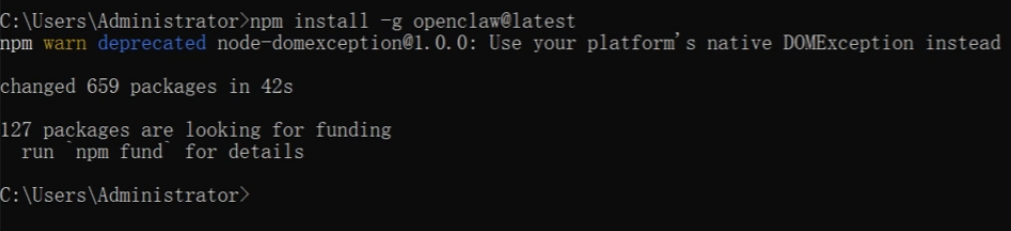
打开Windows系统的CMD命令窗口,执行如下命令进行安装:
1、执行安装命令

代码语言:TXT

自动换行

AI代码解释

npm install -g openclaw@latest

三、启动命令行配置

代码语言:TXT

自动换行

AI代码解释

openclaw onboard --install-daemon

确认免责声明:选择yes 安装模式:选择Quickstart 模型提供商:选择Skip 启用的模型:All 默认模型:选择Keep current 如图:
ScreenShot_2026-03-08_183529_461.png
ScreenShot_2026-03-08_183621_304.png
ScreenShot_2026-03-08_183756_347.png
选择完成后,会在C:\Users\Administrator目录下创建一个.openclaw的文件夹
我Windows电脑使用Administrator用户登录,如果你电脑的用户是abc,那么会在C:\Users\abc下边生成。
C:\Users\Administrator.openclaw

四、修改主配置文件

1、准备大模型API KEY

OpenClaw的使用依赖于大模型的Token,所以需要有相关账号或API key。
https://wellapi.ai 注册一个账号即可获得0.2美金的API使用额度,包括了Claude、Gemini、GPT、qwen、MiniMax等国内国外500多种AI大模型。

2、替换配置文件

目的是使用上一步中获取的API key:
找到此文件:C:\Users\Administrator\.openclaw\openclaw.json 把此文件中的所有内容删掉,把如下的内容全部粘贴后保存。注意把里面的apiKey换成你自己的。

展开 

代码语言:TXT

自动换行

AI代码解释

{
  "wizard": {
    "lastRunAt": "2026-03-08T07:33:29.737Z",
    "lastRunVersion": "2026.3.7",
    "lastRunCommand": "onboard",
    "lastRunMode": "local"
  },
  "auth": {
    "profiles": {
      "api-proxy-claude:default": {
        "provider": "api-proxy-claude",
        "mode": "api_key"
      }
    }
  },
  "models": {
    "providers": {
      "api-proxy-claude": {
        "baseUrl": "https://wellapi.ai",
        "apiKey": "sk-####",
        "api": "anthropic-messages",
        "models": [
          {
            "id": "claude-sonnet-4-5-20250929",
            "name": "Claude Sonnet 4.5",
            "reasoning": false,
            "input": [
              "text"
            ],
            "cost": {
              "input": 0,
              "output": 0,
              "cacheRead": 0,
              "cacheWrite": 0
            },
            "contextWindow": 128000,
            "maxTokens": 8192
          }
        ]
      }
    }
  },
  "agents": {
    "defaults": {
      "model": {
        "primary": "api-proxy-claude/claude-sonnet-4-5-20250929"
      },
      "models": {
        "api-proxy-claude/claude-sonnet-4-5-20250929": {
          "alias": "Claude Sonnet 4.5"
        }
      },
      "workspace": "C:\Users\Administrator\.openclaw\workspace",
      "compaction": {
        "mode": "safeguard"
      },
      "maxConcurrent": 4,
      "subagents": {
        "maxConcurrent": 8
      }
    }
  },
  "tools": {
    "profile": "coding"
  },
  "messages": {
    "ackReactionScope": "group-mentions"
  },
  "commands": {
    "native": "auto",
    "nativeSkills": "auto",
    "restart": true,
    "ownerDisplay": "raw"
  },
  "session": {
    "dmScope": "per-channel-peer"
  },
  "hooks": {
    "internal": {
      "enabled": true,
      "entries": {
        "boot-md": {
          "enabled": true
        },
        "bootstrap-extra-files": {
          "enabled": true
        },
        "command-logger": {
          "enabled": true
        },
        "session-memory": {
          "enabled": true
        }
      }
    }
  },
  "gateway": {
    "port": 18789,
    "mode": "local",
    "bind": "loopback",
    "auth": {
      "mode": "token",
      "token": "7232d0ec141e79c3aaadc5d55df29df15119ca0d09c00153"
    },
    "tailscale": {
      "mode": "off",
      "resetOnExit": false
    },
    "nodes": {
      "denyCommands": [
        "camera.snap",
        "camera.clip",
        "screen.record",
        "contacts.add",
        "calendar.add",
        "reminders.add",
        "sms.send"
      ]
    }
  },
  "meta": {
    "lastTouchedVersion": "2026.3.7",
    "lastTouchedAt": "2026-03-08T07:33:29.853Z"
  }
}

继续找到C:\Users\Administrator.openclaw\agents\main\agent\auth-profiles.json文件,打开后把里面的所有内容替换为如下的内容,注意把里面的apiKey换成你自己的:

展开 

代码语言:TXT

自动换行

AI代码解释

{
  "version": 1,
  "profiles": {
    "api-proxy-claude:default": {
      "type": "api_key",
      "provider": "api-proxy-claude",
      "key": "sk-#######"
    }
  },
  "usageStats": {
    "api-proxy-claude:default": {
      "errorCount": 0,
      "lastUsed": 1772958241450
    }
  }
}

继续把C:\Users\Administrator.openclaw\agents\main\agent\models.json文件打开后,把里面的内容替换为如下的内容,注意把里面的apiKey换成你自己的:

展开 

代码语言:TXT

自动换行

AI代码解释

{
  "providers": {
    "api-proxy-claude": {
      "baseUrl": "https://wellapi.ai",
      "apiKey": "sk-######",
      "api": "anthropic-messages",
      "models": [
        {
          "id": "claude-sonnet-4-5-20250929",
          "name": "Claude Sonnet 4.5",
          "reasoning": false,
          "input": [
            "text"
          ],
          "cost": {
            "input": 0,
            "output": 0,
            "cacheRead": 0,
            "cacheWrite": 0
          },
          "contextWindow": 128000,
          "maxTokens": 8192,
          "api": "anthropic-messages"
        }
      ]
    }
  }
}

五、重启 openclaw 服务

启动命令:

代码语言:TXT

自动换行

AI代码解释

openclaw gateway restart

访问clawdbot控制台

从CMD命令窗口复制UI访问地址进行访问:
http://127.0.0.1:18789/?token=ff044f0336da7adecffcee9c7498c86b41e3ba9431c89c7c
ScreenShot_2026-03-08_184045_722.png
查看使用的模型列表命令:

下载地址:http://aichatsale.com/

Windows如何一步一步安装OpenClaw指南

Windows如何一步一步安装OpenClaw指南

    • 📋 准备工作
      • 你需要什么?
      • 不需要什么?
    • 🚀 方式一:一键安装(推荐小白)
      • 步骤1:打开 PowerShell
      • 步骤2:运行一键安装命令
      • 步骤3:跟着向导操作
      • 🔑 如何获取API Key?
      • 步骤4:完成安装
    • 🖥️ 方式二:使用图形界面(更直观)
      • 下载地址
      • 安装步骤
    • 🔧 安装后常用操作
      • 查看运行状态
      • 启动/停止服务
      • 打开控制面板
      • 重新配置(换AI模型或加功能)
    • 💬 接入微信/飞书(可选)
      • 飞书接入
      • 微信接入(个人微信)
    • ❗ 常见问题
      • Q: 安装失败,提示”无法识别命令”?
      • Q: 提示”Node.js版本过低”?
      • Q: 怎么完全卸载?
      • Q: 这个安全吗?会不会偷我的API Key?
    • 📚 相关链接

重要说明:OpenClaw 是一个AI智能助手框架(类似一个能自动执行任务的AI机器人),不是游戏。它可以把 Claude、GPT 等AI接入到微信、飞书、Whatsapp、Telegram等平台。

📋 准备工作

你需要什么?

  • Windows 10 或 Windows 11(64位)
  • 网络连接(能访问GitHub)
  • 一个AI平台的API Key(后面会讲怎么获取)
  • 耐心(大约需要15-30分钟)

不需要什么?

  • ❌ 编程基础(跟着步骤点就行)
  • ❌ 购买软件(完全免费开源)
  • ❌ Linux知识(虽然要用WSL,但都是自动化操作)

🚀 方式一:一键安装(推荐小白)

这是最简单的方法,只需要复制粘贴一条命令

步骤1:打开 PowerShell

  1. 按键盘上的 Win + X(或者右键点击开始菜单)
  2. 选择 “Windows PowerShell (管理员)” 或 “终端(管理员)”
  3. 如果弹出”是否允许更改”,点击 “是”

步骤2:运行一键安装命令

在打开的蓝色窗口中,复制粘贴下面这行代码,然后按回车:

iwr -useb https://openclaw.ai/install.ps1 | iex

💡 小贴士:在PowerShell中,鼠标右键就是粘贴,不需要按Ctrl+V

步骤3:跟着向导操作

安装程序启动后,你会看到文字提示,用键盘上下箭头选择,回车确认:

步骤你看到的问题推荐选择
1安全警告选择 “Yes”(表示你了解风险)
2安装模式选择 “QuickStart”(快速开始)
3选择AI模型新手推荐 OpenAI GPT 或 Google Gemini(国内网络选Gemini更稳定)
4输入API Key去官网复制粘贴(见下方获取方法)
5选择具体模型选 gpt-4o-mini 或 gemini-pro(性价比高)
6选择通讯渠道推荐先选 “Skip for now”(稍后再配)
7配置技能选 “No”(先基础运行,以后再加功能)
8安装守护进程选 “Yes”(这样关掉窗口也能运行)

🔑 如何获取API Key?

OpenAI(ChatGPT):

  1. 访问 https://platform.openai.com/api-keys
  2. 注册/登录账号
  3. 点击 “Create new secret key”
  4. 复制生成的字符串(以 sk- 开头)

Google Gemini:

  1. 访问 https://aistudio.google.com/app/apikey
  2. 登录Google账号
  3. 点击 “Create API key”
  4. 复制生成的字符串

⚠️ 重要:API Key就像密码,不要发给任何人!OpenClaw只保存在你的电脑里。

步骤4:完成安装

看到 “Installation complete!” 或类似的绿色文字,就表示成功了!

最后会显示一个网址,类似:

http://localhost:3000

这就是你的 OpenClaw 控制面板,用浏览器打开就能用了。


🖥️ 方式二:使用图形界面(更直观)

如果你不喜欢命令行,可以用 OpenClaw Manager(桌面版):

下载地址

访问:https://github.com/miaoxworld/openclaw-manager/releases

安装步骤

  1. 下载 OpenClaw-Manager-Windows-setup.exe
  2. 双击安装(和普通软件一样)
  3. 打开后点击 “安装 OpenClaw”
  4. 剩下的步骤和上面类似,但是用鼠标点按钮

🔧 安装后常用操作

查看运行状态

openclaw doctor

如果显示绿色 ✓,说明一切正常。

启动/停止服务

# 启动
openclaw gateway start

# 查看状态
openclaw gateway status

# 停止
openclaw gateway stop

打开控制面板

openclaw dashboard

会自动在浏览器打开管理界面。

重新配置(换AI模型或加功能)

openclaw onboard

💬 接入微信/飞书(可选)

如果你想让AI在微信群或飞书里回复消息:

飞书接入

  1. 登录 飞书开放平台
  2. 创建企业自建应用
  3. 获取 App ID 和 App Secret
  4. 在OpenClaw配置菜单选择 Feishu/Lark
  5. 粘贴刚才复制的ID和Secret

微信接入(个人微信)

⚠️ 注意:个人微信接入有封号风险,建议用小号测试

  1. 使用 wechaty 或 gewechat 方案
  2. 需要扫码登录
  3. 在OpenClaw配置中选择对应渠道

❗ 常见问题

Q: 安装失败,提示”无法识别命令”?

A: 检查是否以管理员身份运行PowerShell,或者尝试先安装WSL:

wsl --install

然后重启电脑再试。

Q: 提示”Node.js版本过低”?

A: 一键安装脚本会自动安装Node.js 22+,如果失败,手动下载安装:https://nodejs.org/

Q: 怎么完全卸载?

A: 运行:

openclaw uninstall

或者手动删除 C:\Users\你的用户名\.openclaw 文件夹。

Q: 这个安全吗?会不会偷我的API Key?

A: OpenClaw是开源软件,代码公开可查。API Key只保存在你本地电脑的加密文件里,不会上传到任何地方。但建议:

  • 不要用主号的大额度API Key测试
  • 给API Key设置使用限额(在OpenAI/Google后台设置)


AiChatSale开发的开箱即用的云上SaaS版OpenClaw。用户可以抢先体验OpenMicroClaw,用户登陆即可同步使用OpenMicroClaw,用户可以订阅,OpenMicroClaw“龙虾”可以畅享Openai、Google、Deepseek、Kimi2.5、MiniMax2.5和GLM等主流模型,AiChatSaleAI 智能客服和销售,AI Agent一站式提供AI 外贸销售拓展客户解决方案。

AI销售管理产品AiChatSale是什么?

AI销售管理产品AiChatSale是什么?

1、AI销售管理产品AiChatSale的定义与主要功能

AI销售管理产品AiChatSale是一种集成了人工智能技术的客户关系管理平台。它利用机器学习、自然语言处理和数据分析等先进技术,旨在自动化和优化销售流程的各个环节。与传统系统不同,它不仅仅是数据的存储库,更是一个具备分析、预测和决策支持能力的智能中枢。

其主要功能通常包括:

  • 智能线索评分: 自动评估销售线索的质量和成交可能性,帮助销售团队优先处理高价值线索。
  • 销售预测分析: 基于历史数据和当前商机状态,精准预测销售业绩,为管理层提供决策依据。
  • 客户行为洞察: 分析客户互动数据,构建360°客户视图,揭示客户偏好与潜在需求。
  • 流程自动化: 自动执行数据录入、任务分配、跟进提醒等重复性工作,解放销售生产力。
  • 个性化推荐: 根据客户画像,智能推荐交叉销售或追加销售的产品与服务。

2、AI销售管理产品AiChatSale管理中的优势体现

人工智能的融入为销售管理带来了革命性的优势。首先,它实现了从“经验驱动”到“数据驱动”的转变。决策不再仅仅依赖销售人员的直觉,而是基于海量数据的客观分析。其次,AI极大地提升了工作效率。通过自动化处理日常琐事,销售人员能将更多精力投入到建立客户关系和完成交易等核心任务上。此外,AI的预测能力使销售管理更具前瞻性,能够提前识别风险与机遇,从而制定更为主动的销售策略。

3、AI销售管理产品AiChatSale与传统销售管理系统的对比

传统销售管理系统更像一个电子化的档案柜,其核心功能是记录和查询客户信息、销售活动和历史订单。它们通常是反应式的,主要用于事后复盘和生成历史报告。

相比之下,AI销售管理系统是主动和预测性的。它不仅记录数据,更能理解和分析数据。例如,纷享销客的智能型CRM,它能够主动识别出哪些商机进展缓慢,并向销售人员提出下一步行动建议。传统系统告诉你发生了什么,而AI系统则能告诉你接下来可能会发生什么,以及你应该如何应对,这正是二者在核心价值上的根本区别。

二、AI销售管理产品AiChatSale的核心作用

1、提升销售流程自动化水平

AI销售管理系统最直接的作用之一就是实现销售流程的高度自动化。销售团队的日常工作中充满了大量重复性、低价值的任务,例如手动录入客户信息、更新商机状态、发送标准化的跟进邮件以及设置提醒事项。这些任务虽然必要,但却极大地消耗了销售人员宝贵的时间和精力。

AI系统通过预设的规则和工作流,能够自动完成这些操作。当一条新的销售线索进入系统时,AI可以根据来源、地域或潜在价值等标准自动将其分配给最合适的销售代表。在商机跟进过程中,系统可以根据预设的销售流程,在每个阶段结束后自动触发下一步任务,或在销售代表长时间未跟进时发送提醒。纷享销客的商机管理功能,通过标准化的流程设置,结合AI的自动化能力,确保了每一个销售机会都能得到及时且规范的处理,从而显著减少人为疏漏,提升整体运营效率。

2、精准客户洞察与行为预测

在复杂的B2B销售环境中,深入理解客户是达成交易的关键。AI销售管理系统通过整合来自不同渠道的客户数据——包括沟通记录、交易历史、服务工单、网站行为甚至社交媒体互动——构建起一个全面的360°客户视图。这使得企业能够将碎片化的客户信息沉淀为结构化的数据资产。

更重要的是,AI能够基于这些数据进行深度分析,洞察客户的真实需求和行为模式。例如,系统可以分析历史赢单客户的共同特征,从而帮助销售人员更准确地识别新线索中的高潜力客户。同时,通过分析客户的互动频率和内容,AI还能预测客户的购买意向或流失风险,使销售团队能够采取前瞻性的干预措施。这种由数据驱动的精准洞察,让企业能够提供更具个性化的服务,有效盘活存量客户,并显著提升商机转化率。

3、优化资源分配与销售效率

对于销售管理者而言,如何将有限的资源(如时间、预算、人力)投入到最有可能产生回报的地方,是一个永恒的挑战。AI销售管理系统为此提供了强有力的决策支持。

借助销售漏斗分析和AI驱动的销售预测功能,管理者可以清晰地了解当前所有商机的分布情况、健康度以及预期的成交金额和时间。系统能够基于历史转化率和当前商机阶段,智能评估每个销售机会的赢率。这种精准的预测能力,帮助管理者识别出哪些是关键商机,需要投入更多资源重点跟进;哪些商机风险较高,需要及时调整策略。同时,通过对销售团队个人和整体绩效的数据分析,管理者可以发现最佳销售实践并进行推广,或者针对性地为表现欠佳的成员提供辅导,从而实现团队整体销售效率的最大化。

三、快速上手AI销售管理系统的10个关键技巧

1、明确业务目标并选择适合的系统

在引入任何技术之前,首先要明确业务目标。您希望解决什么核心问题?是提升线索转化率、缩短销售周期,还是提高客户满意度?清晰的目标将指导您选择最合适的系统。例如,如果您的核心诉求是管理复杂的渠道伙伴关系,那么像纷享销客代理通这样专为渠道管理设计的CRM产品会是更优选择。评估系统是否提供符合您所在行业的解决方案,以及其平台能力是否能支持未来的业务扩展。

2、建立清晰的数据输入与管理规则

AI系统的智能源于高质量的数据。因此,必须从一开始就建立严格的数据治理规范。统一客户信息的录入标准,确保关键字段的完整性和准确性。定义清晰的数据所有权和维护责任,避免数据重复或过时。一个干净、结构化的数据库是AI模型进行准确分析和预测的基础,否则就是“垃圾进,垃圾出”。

3、充分利用系统的销售自动化功能

不要将AI系统仅仅当作一个数据存储工具。深入了解并积极配置其自动化工作流功能。从简单的任务提醒、自动邮件回复,到复杂的线索分配和商机阶段推进,自动化能将销售团队从繁琐的重复性工作中解放出来。优先将那些最耗时、最标准化的流程自动化,让团队能立即感受到效率的提升。

4、使用智能预测功能改进销售策略

超越传统的历史报表,主动运用AI的预测能力。利用智能线索评分来优先处理最有价值的潜在客户。定期审视系统提供的销售预测报告,与团队的预估进行对比,找出差距并分析原因。通过销售漏斗分析,识别销售流程中的瓶颈,并据此调整销售策略和资源分配,从而提高赢单率。

5、定期分析系统生成的客户数据报告

AI销售管理系统通常配备了强大的BI商业智能仪表盘。管理者应养成定期查看这些数据报告的习惯。关注关键指标,如新增客户趋势、成交客户画像分布、销售活动效率等。通过多维度的数据钻取,发现隐藏在数字背后的业务洞察,为经营决策提供坚实的数据支持。

6、整合AI系统与现有CRM、ERP工具

现代企业运营依赖于多个系统的协同工作。一个孤立的AI销售系统价值有限。选择一个具备强大连接能力的平台至关重要。例如,纷享销客的连接型CRM,通过其开放的PaaS平台,可以与企业现有的ERP、HR、OA等系统无缝集成,打通数据孤岛。正如神州数码通过连接20多个内部系统所实现的,一个统一的数据视图是发挥AI价值的前提。

7、培训团队熟练使用AI销售功能

技术的成功实施离不开人的有效使用。组织系统性的培训,确保每一位销售人员都理解AI功能如何帮助他们完成工作,而不仅仅是增加了一项任务。培训内容应侧重于“为什么”和“如何做”,例如,如何解读AI给出的客户洞察,以及如何利用这些洞察来优化沟通策略。

8、通过系统优化客户生命周期管理

利用AI系统来管理从潜在客户到忠实拥护者的整个客户旅程。使用360°客户视图全面了解客户的需求和痛点,在不同阶段提供恰当的服务和互动。通过自动化营销工具培育早期线索,通过精细化的商机管理跟进销售过程,并通过高效的服务管理提升售后满意度,从而最大化客户的终身价值。

9、根据反馈调整AI模型与算法

AI模型并非一成不变。业务在发展,市场在变化,AI算法也需要随之优化。鼓励销售团队在使用过程中提供反馈,例如,某个AI评分过高的线索最终并未成交,或者某个系统推荐的行动方案不符合实际情况。利用这些反馈,与供应商一起对AI模型进行微调,使其更贴合企业的具体业务场景。

10、持续关注系统更新与功能改进

SaaS模式的AI销售系统通常会快速迭代,不断推出新的功能和优化。指定专人或团队关注系统的更新日志和产品路线图。积极参与供应商组织的用户大会或线上培训,了解最新的最佳实践。持续学习和应用新功能,确保您的企业能够始终利用最前沿的AI技术来保持竞争优势。

四、AI销售管理产品AiChatSale实施AI销售管理的常见挑战与解决方案

1、数据质量与系统集成问题

挑战: 许多企业在实施AI系统时面临的最大障碍是内部数据质量参差不齐和严重的数据孤岛。历史数据分散在不同的Excel表格、邮件客户端甚至个人电脑中,格式不一,信息陈旧。同时,各个业务系统(如ERP、财务系统)之间相互独立,无法形成统一的客户视图。这使得AI模型缺乏进行有效分析所需的高质量燃料。

解决方案: 解决这一问题的关键在于选择一个具备强大连接和整合能力的平台。纷享销客的PaaS平台战略正是为此而生,它提供了开放的API接口和灵活的业务定制能力,能够打通异构系统,实现数据的互联互通。实施上,应采取分步走的策略:首先进行数据治理,定义统一的数据标准并清洗现有数据;其次,通过连接型CRM整合关键业务系统,构建主数据平台。神州数码的成功案例表明,通过系统性地整合内外部数据,可以有效打破壁垒,为AI应用奠定坚实基础。

2、团队适应与培训成本

挑战: 销售团队可能对引入AI系统存在抵触情绪。一些销售人员习惯了传统的工作方式,认为新系统操作复杂,增加了工作负担。还有人可能担心AI会取代他们的工作,或者不信任AI给出的建议。这种文化上的阻力和使用上的不适应,是导致系统实施失败的常见原因。

解决方案: 成功的关键在于“以人为本”。首先,管理层需要自上而下地传达引入AI系统的价值,强调它是赋能销售、提升业绩的工具,而非监控或替代手段。其次,选择用户体验好、易于上手的系统至关重要。飞天诚信选择纷享销客的原因之一就是其产品的易用性。最后,必须投入资源进行充分的培训和持续的支持,帮助团队从“要我用”转变为“我要用”。

3、AI算法的透明性与信任度

挑战: AI的决策过程有时像一个“黑箱”,系统给出了一个线索评分或销售预测,但销售人员不理解其背后的逻辑,因此难以完全信任并采纳这些建议。如果AI的推荐与销售的直觉相悖,这种不信任感会更加强烈,从而影响系统的使用效果。

解决方案: 一方面,企业在选择供应商时,应关注其AI模型的可解释性。一个优秀的系统会尽量提供决策依据,例如,说明某个线索被评为高质量是基于哪些关键互动行为。另一方面,可以通过试点项目来逐步建立信任。选择一个小的团队或业务单元先行先试,用实际的业绩提升来证明AI的价值。当团队看到AI的建议确实能带来更好的结果时,信任度自然会随之建立。

五、AI销售管理系统的未来趋势

1、更加智能化和个性化的销售支持

未来的AI销售管理系统将超越目前的分析和预测功能,进化为销售人员的“智能副驾”或“数字参谋”。它能够在销售与客户实时通话的过程中,即时分析对话内容,并向销售人员提供产品知识、竞品信息或最佳话术建议。系统将能够自动起草高度个性化的跟进邮件,其口吻和内容会根据客户的画像和历史互动记录进行精准调整。这种嵌入到日常工作流中的、无处不在的智能支持,将使每位销售人员都能获得专家级的辅助。

2、AI与大数据、区块链等技术的深度融合

AI技术的发展不会是孤立的。它将与大数据、物联网、区块链等前沿技术进行更深层次的融合,催生出更强大的应用场景。例如,结合物联网设备传回的数据,AI可以预测工业设备的维护需求,并自动生成销售商机。与区块链技术结合,可以在CRM系统中实现智能合约的签订与执行,确保交易过程的透明与安全。这种跨技术的融合将极大地拓展销售管理的边界,使其从一个部门级工具演变为企业生态系统的核心枢纽。

3、行业化AI销售解决方案的普及

通用型的AI模型将逐渐被深度行业化的解决方案所取代。不同行业的销售流程、客户行为和业务逻辑差异巨大。未来的AI销售系统将内置针对特定行业的知识图谱和算法模型。例如,纷享销客针对高科技、现代企业服务、快消、大制造等行业的深度解决方案,正是这一趋势的体现。这种行业化的AI不仅能理解通用的销售语言,更能洞察特定领域的业务精髓,从而提供更加精准、更具落地价值的智能支持,真正实现“AI+CRM+行业智慧”的赋能模式。

结语

AI销售管理系统已经从一个前沿概念转变为企业提升竞争力的核心工具。它通过自动化、精准洞察和智能预测,为销售管理带来了前所未有的机遇。然而,技术的价值最终取决于人的使用。通过明确业务目标、夯实数据基础、充分利用系统功能并持续优化,任何企业都能成功驾驭这一强大工具。掌握本文介绍的关键技巧,将帮助您的团队快速上手,并充分释放AI在销售领域的巨大潜力,最终驱动企业业绩实现持续、高质量的增长。纷享销客致力于以智能科技和行业智慧,成为您在数字化转型道路上最可信赖的同行者。

AI销售管理产品AiChatSale面向出海企业的AI多语言客服与销售外包平台

AI助您训练座席、回复客户、记录通话,帮助企业快速建立全球客服中心与电话销售团队

AiChatSale是一家拥有10多年全球外包经验的AI平台,通过实时转写、智能回复和AI坐席培训,全面提升呼叫中心与电话销售的效率 无论是多语言客服团队,还是远程坐席监控,
AiChatSale搭建 AI 智能客服和销售,用OpenClaw AI Agent一站式提供AI 外贸销售拓展客户解决方案,打造智能Email、SMS、微信、Telegram、Facebook、Google、Twitter、TikTok、LINE全渠道互动,助企业快速部署、轻松应对多元场景,实现24/7 对话与客服销售工作流程,快速实现销售全自动流程化。