macOS — 最优选择
macOS 基于 Unix,天生具备完整的命令行环境,bash/zsh、curl、git 等工具开箱即用,同时拥有成熟的 GUI 生态(Homebrew、各类原生应用),开发体验和日常使用可以无缝共存。
如果你用 Mac,直接跳过本文,按官方文档安装即可,几乎不会遇到环境问题。
Linux — 命令行原生,但桌面生态薄弱
Linux 的命令行能力毋庸置疑,OpenClaw 在 Linux 上运行最为顺畅。但对于大多数普通用户来说,Linux 桌面生态相对薄弱,日常办公软件、国内应用的支持有限,很难作为主力工作系统使用。
Windows — 用 WSL 弥补命令行劣势
Windows 是国内用户占比最高的系统,但它对命令行的支持历来是短板。PowerShell 能处理基础任务,但面对 OpenClaw 这类依赖 Unix 工具链的应用时力不从心。
在 Windows 上运行 Linux 环境主要有两条路:
方案 说明 劣势 虚拟机(VMware / VirtualBox) 运行完整的 Linux 系统 资源占用高,文件互通繁琐,体验割裂 WSL(Windows Subsystem for Linux) 微软官方 Linux 子系统 极少数场景下兼容性略有限制
WSL 是更好的选择 ,原因在于它打破了 Windows 和 Linux 之间的壁垒:
文件系统双向互通 :WSL 可以直接挂载并访问 Windows 的任意目录(路径格式为 /mnt/c/...),Windows 也可以直接访问 WSL 的文件系统。无需复制、无需共享文件夹,两侧文件操作无缝衔接。
网络共享 :配置镜像网络模式后,WSL 与 Windows 共享同一个网络栈,网络端口、局域网访问全部打通,不存在虚拟机的网络隔离问题。性能接近原生 :WSL 2 运行完整的 Linux 内核,性能远优于虚拟机。与 Windows 生态共存 :你可以继续使用熟悉的 Windows 应用、输入法、浏览器,同时在 WSL 里运行 Linux 工具链。
综合来看,WSL + Windows 的组合体验接近 macOS :既有完整的 Unix 命令行环境,又保留了 Windows 丰富的桌面生态,两套系统的文件和网络融为一体。这也是本文选择 WSL 方案的核心原因。
本文的所有内容均基于 Windows 11 + WSL 2 + Ubuntu 环境编写。Windows 10 用户需确保系统版本支持 WSL 2(Build 19041 及以上)。
这篇指南能帮你做什么
从零开始,在 Windows 11 的 WSL 环境中完整安装并运行 OpenClaw,并接入国内大模型 API。每个容易踩坑的环节都有详细说明,零基础新手也可以跟着一步步完成。
目录
引言
一、快速开始
二、前置知识
三、WSL 安装与网络配置
3.0 启用 WSL 功能(前置步骤)
3.1 安装 Ubuntu 到指定目录(可选)
3.2 安装 WSL
3.3 Ubuntu 初始化
3.4 WSL 与 Windows 文件互访
3.5 WSL 网络模式配置
3.6 防火墙配置
四、国内镜像源配置
五、OpenClaw 安装
六、配置国内大模型 API
七、服务管理与访问
八、高级配置
九、使用踩坑技巧
十、常见问题 FAQ
十一、相关资源
一、快速开始
本章节面向有经验的用户,Windows 系统中已有 WSL 环境的,提供快速安装指引。零基础新手请跳转到第二章。
1. 安装 WSL(PowerShell 管理员)
css体验AI代码助手代码解读复制代码wsl --install
2. 重启后,创建配置文件 C:\Users<用户名>.wslconfig
ini体验AI代码助手代码解读复制代码[wsl2]
networkingMode=mirrored
dnsTunneling=true
autoProxy=true
firewall=true

[experimental]
autoMemoryReclaim=gradual
hostAddressLoopback=true
3. 应用配置
arduino体验AI代码助手代码解读复制代码wsl --shutdown
4. 进入 WSL,配置国内镜像源后安装 OpenClaw (镜像源配置参考第四章)
arduino体验AI代码助手代码解读复制代码curl -fsSL https://molt.bot/install.sh | bash
5. 运行初始化向导
css体验AI代码助手代码解读复制代码openclaw onboard --install-daemon
6. 配置国内 API
安装完 OpenClaw 后,推荐使用 Claude Code 自动完成 API Key 写入,参考第六章 。
7. 重启服务
体验AI代码助手代码解读复制代码openclaw gateway restart
二、前置知识
2.1 核心概念简介
WSL(Windows Subsystem for Linux)
微软官方提供的 Windows 子系统,可在 Windows 上原生运行 Linux 环境
无需虚拟机,性能优异,与 Windows 文件系统无缝集成
OpenClaw
本地 AI 编程助手,支持多种大语言模型(LLM)
提供 MCP(Model Context Protocol)插件协议,可扩展各种功能
支持国内 API(MiniMax、智谱 GLM 等)
MCP(Model Context Protocol)
AI 插件协议,允许 LLM 调用外部工具和服务
社区有丰富的 MCP 服务器(浏览器、数据库、文件系统等)
2.2 系统要求
要求项 最低配置 推荐配置 操作系统 Windows 10 21H2+ Windows 11 最新版 内存 8GB RAM 16GB+ RAM 存储 10GB 可用空间 30GB+ SSD 网络 稳定网络连接 网络环境稳定更佳
三、WSL 安装与网络配置
3.0 启用 WSL 功能(前置步骤)
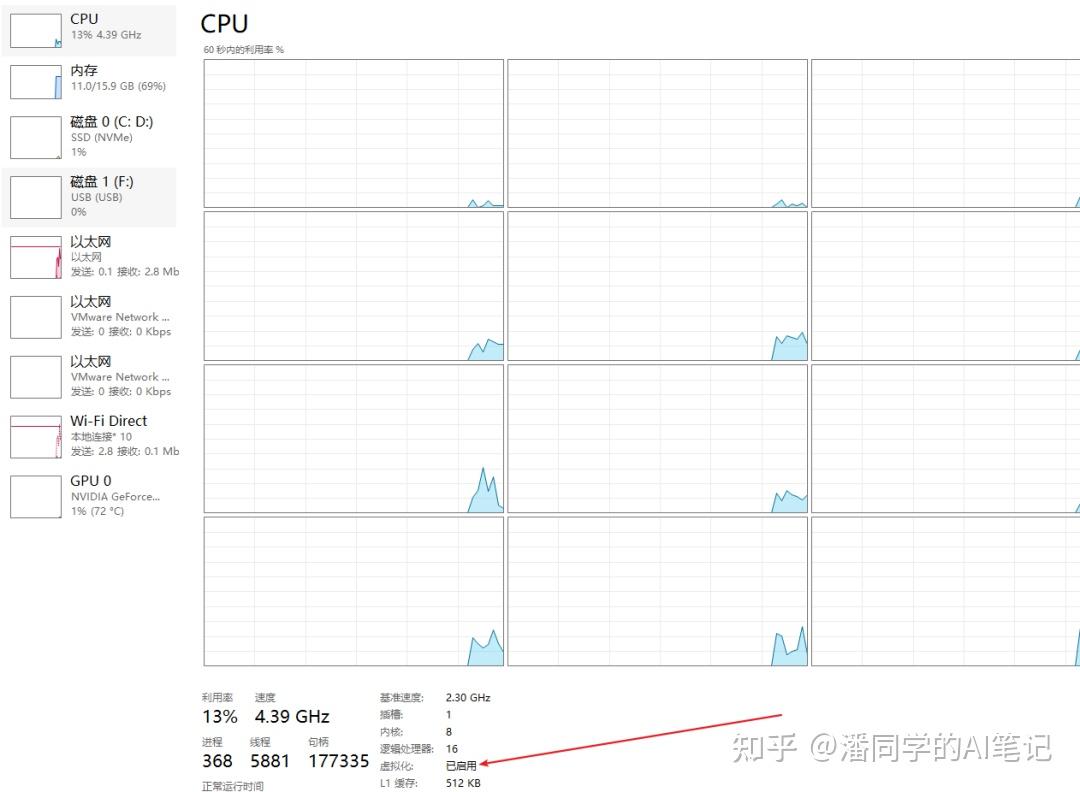
在安装 WSL 之前,需要先确保 Windows 已启用两个底层功能组件:适用于 Linux 的 Windows 子系统 和 虚拟机平台 。
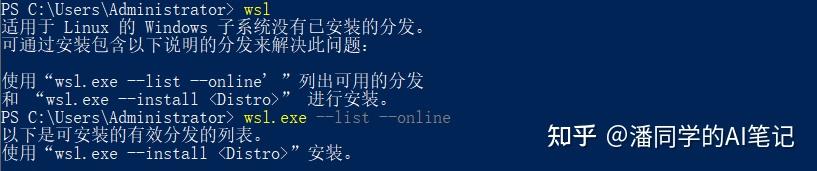
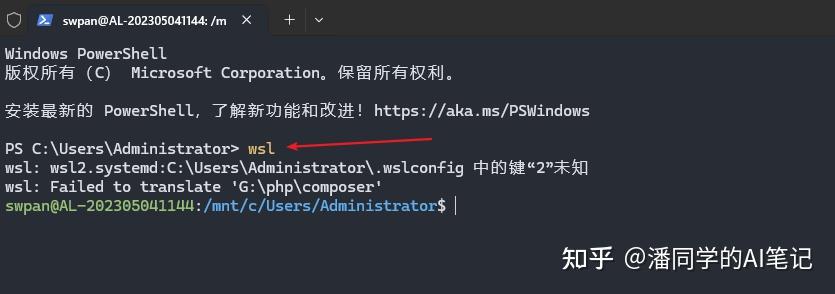
💡 如果你直接执行 wsl --install 就能成功安装,说明系统已经自动启用了这些功能,可以跳过本节。但如果 wsl --install 报错或提示功能未启用,就需要手动开启。
方式一:GUI 方式(控制面板)
按 Win + S 搜索 “启用或关闭 Windows 功能” ,点击打开
在弹出的窗口中,找到并勾选以下两项:
✅ 适用于 Linux 的 Windows 子系统 (Windows Subsystem for Linux)
✅ 虚拟机平台 (Virtual Machine Platform)
点击 “确定” ,等待系统安装完成
重启计算机
方式二:命令行方式(dism.exe)
以管理员身份 打开 PowerShell,依次执行以下命令:
bash体验AI代码助手代码解读复制代码# 启用「适用于 Linux 的 Windows 子系统」
dism.exe /online /enable-feature /featurename:Microsoft-Windows-Subsystem-Linux /all /norestart

# 启用「虚拟机平台」
dism.exe /online /enable-feature /featurename:VirtualMachinePlatform /all /norestart
两条命令执行完毕后,必须重启计算机 。
重启后,建议将 WSL 默认版本设置为 2:
arduino体验AI代码助手代码解读复制代码wsl --set-default-version 2
验证功能是否已启用
重启后,在 PowerShell 中执行:
bash体验AI代码助手代码解读复制代码dism.exe /online /get-featureinfo /featurename:Microsoft-Windows-Subsystem-Linux
dism.exe /online /get-featureinfo /featurename:VirtualMachinePlatform
两个功能的状态都应显示为 “已启用”(Enabled) 。
3.1 安装 Ubuntu 到指定目录(可选)
默认情况下,wsl --install 会将 Ubuntu 安装到系统盘(C 盘),随着使用时间增长,WSL 的虚拟磁盘文件(.vhdx)会越来越大。如果你的 C 盘空间有限,建议将 Ubuntu 安装到其他磁盘。
💡 如果你不在意安装位置,可以直接跳到 3.2 安装 WSL ,使用默认的一键安装方式。
方式一:使用 –location 参数直接安装到指定目录(推荐)
WSL 较新版本(2.0+)支持 --location 参数,可以在安装时直接指定存储位置。
步骤 1 :先确保 WSL 已更新到最新版本:
css体验AI代码助手代码解读复制代码wsl --update
步骤 2 :使用 --location 参数安装 Ubuntu 到指定目录:
css体验AI代码助手代码解读复制代码# 示例:安装到 D 盘的 WSL\Ubuntu 目录
wsl --install -d Ubuntu --location D:\WSL\Ubuntu
安装完成后,Ubuntu 的虚拟磁盘文件将存储在 D:\WSL\Ubuntu 目录下,而非默认的 C 盘。
验证安装位置 :
css体验AI代码助手代码解读复制代码# 查看所有已安装的发行版及其详细信息
wsl --list --verbose
⚠️ 如果你的 WSL 版本较旧,--location 参数可能不被支持,会提示”无法识别的参数”。此时请使用方式二。
方式二:手动下载离线包安装到指定目录
这种方式兼容性最好,适用于所有 WSL 版本,原理是手动下载 Ubuntu 发行版包,解压到目标目录后注册。
步骤 1 :下载 Ubuntu 离线安装包
在 PowerShell 中执行(以 Ubuntu 24.04 为例):
bash体验AI代码助手代码解读复制代码# 创建目标目录
mkdir D:\WSL\Ubuntu

# 下载 Ubuntu 24.04 离线包
Invoke-WebRequest -Uri https://aka.ms/wslubuntu2404 -OutFile D:\WSL\Ubuntu\Ubuntu2404.appx -UseBasicParsing
💡 常用下载地址:
Ubuntu 24.04:https://aka.ms/wslubuntu2404
Ubuntu 22.04:https://aka.ms/wslubuntu2204
更多发行版:微软官方 WSL 手动安装页面
步骤 2 :解压安装包
python体验AI代码助手代码解读复制代码# 将 .appx 重命名为 .zip 并解压
Rename-Item D:\WSL\Ubuntu\Ubuntu2404.appx D:\WSL\Ubuntu\Ubuntu2404.zip
Expand-Archive D:\WSL\Ubuntu\Ubuntu2404.zip -DestinationPath D:\WSL\Ubuntu
解压后,目录下会出现一个类似 Ubuntu_2404.x.x.x_x64.appx 的子包文件,继续解压它:
bash体验AI代码助手代码解读复制代码# 找到子包并解压(文件名可能略有不同,请根据实际情况调整)
Get-ChildItem D:\WSL\Ubuntu*x64.appx | ForEach-Object {
    Rename-Item $_.FullName ($_.FullName -replace '.appx$', '.zip')
}
Get-ChildItem D:\WSL\Ubuntu*x64.zip | ForEach-Object {
    Expand-Archive $_.FullName -DestinationPath D:\WSL\Ubuntu
}
步骤 3 :运行安装程序
bash体验AI代码助手代码解读复制代码# 进入解压目录,运行 ubuntu.exe 完成注册
cd D:\WSL\Ubuntu
.\ubuntu.exe
首次运行会提示创建用户名和密码(与默认安装流程相同)。
步骤 4 :清理安装包(可选)
bash体验AI代码助手代码解读复制代码# 删除下载的压缩包,只保留运行时文件
Remove-Item D:\WSL\Ubuntu*.zip -Force
Remove-Item D:\WSL\Ubuntu*.appx -Force 2>$null
方式三:先默认安装,再迁移到指定目录
如果你已经用 wsl --install 完成了默认安装(在 C 盘),也可以事后迁移到其他磁盘。
步骤 1 :导出当前 Ubuntu 为备份文件
bash体验AI代码助手代码解读复制代码# 导出为 tar 文件(可能需要几分钟,取决于当前系统大小)
wsl --export Ubuntu D:\WSL\Ubuntu-backup.tar
步骤 2 :注销 C 盘上的旧实例
bash体验AI代码助手代码解读复制代码# 注意:这会删除 C 盘上的 Ubuntu,请确保已成功导出
wsl --unregister Ubuntu
步骤 3 :导入到新目录
arduino体验AI代码助手代码解读复制代码# 在 D 盘创建目标目录并导入
mkdir D:\WSL\Ubuntu
wsl --import Ubuntu D:\WSL\Ubuntu D:\WSL\Ubuntu-backup.tar
步骤 4 :设置默认登录用户
迁移后 WSL 默认会以 root 身份登录,需要恢复为之前创建的普通用户:
arduino体验AI代码助手代码解读复制代码# 将 yourname 替换为你之前创建的用户名
ubuntu config --default-user yourname
如果 ubuntu 命令不可用,可以在 /etc/wsl.conf 中配置:
体验AI代码助手代码解读复制代码wsl -d Ubuntu -u root
在 WSL 中编辑配置文件:
javascript体验AI代码助手代码解读复制代码cat >> /etc/wsl.conf << 'EOF'
[user]
default=yourname
EOF
然后重启 WSL:
arduino体验AI代码助手代码解读复制代码wsl --shutdown
步骤 5 :验证并清理
bash体验AI代码助手代码解读复制代码# 验证迁移结果
wsl --list --verbose

# 确认无误后删除备份文件
Remove-Item D:\WSL\Ubuntu-backup.tar
3.2 安装 WSL
WSL(适用于 Linux 的 Windows 子系统)目前有两个主要版本:
版本 说明 推荐度 WSL 1 早期版本,采用系统调用转换层 ⭐⭐ WSL 2 运行完整的 Linux 内核,性能更佳 ⭐⭐⭐⭐⭐
强烈建议使用 WSL 2 。
一键安装 WSL
在具有管理员权限的 PowerShell 或 Windows 终端中,执行以下命令:
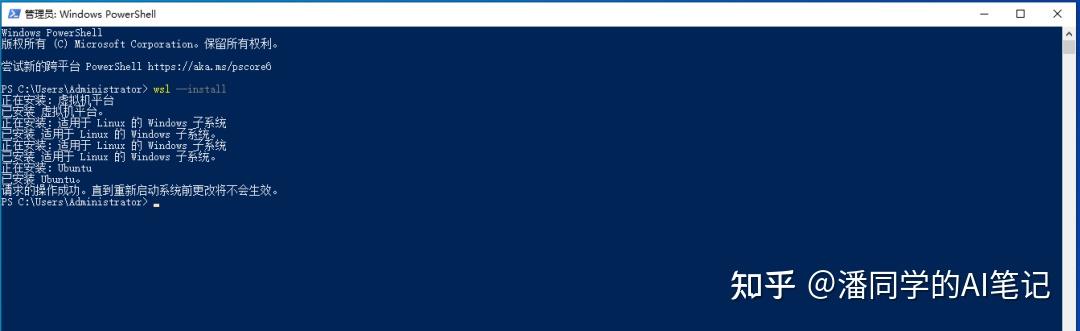
css体验AI代码助手代码解读复制代码wsl --install
此命令将自动执行:
启用虚拟机平台(Virtual Machine Platform)
启用适用于 Linux 的 Windows 子系统
下载并安装最新的 Linux 内核
默认下载并安装 Ubuntu 发行版
安装完成后,必须重启计算机 以使 Hyper-V 管理程序生效。
验证安装状态
重启后,通过以下命令验证:
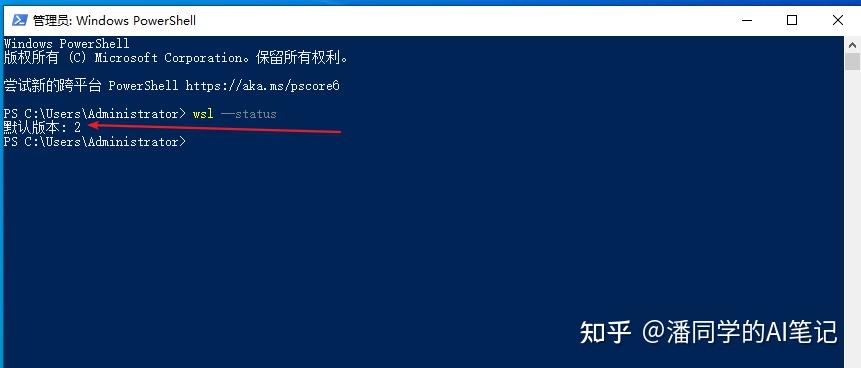
css体验AI代码助手代码解读复制代码wsl --status
wsl --version
预期输出示例 :
makefile体验AI代码助手代码解读复制代码WSL 版本: 2.0.xxxx.0
内核版本: 5.15.xxxx
Windows 版本: 10.0.22631.xxxx
现有 WSL 用户更新
如果系统中已存在旧版 WSL,建议运行以下命令更新:
css体验AI代码助手代码解读复制代码wsl --update
3.3 Ubuntu 初始化
首次启动 Ubuntu 时,系统会提示创建 UNIX 用户名和密码:
sql体验AI代码助手代码解读复制代码Installing, this may take a few minutes...
Please create a default UNIX user account. The username and password must not match your Windows username.
New UNIX username: yourname
New password:
Retype new password:
此账户拥有 sudo 权限,是后续执行安装操作的核心身份。
3.4 WSL 与 Windows 文件互访
WSL 和 Windows 的文件系统是双向互通的,这是 WSL 相比传统虚拟机最大的优势之一。以下是常用路径的对照表:
WSL 中访问 Windows 文件
在 WSL 终端中,Windows 的各个磁盘自动挂载在 /mnt/ 目录下:
Windows 路径 WSL 中的访问路径 说明 C:/mnt/c/C 盘根目录 D:/mnt/d/D 盘根目录 C:\Users<用户名>\Desktop/mnt/c/Users/<用户名>/DesktopWindows 桌面 C:\Users<用户名>\Documents/mnt/c/Users/<用户名>/DocumentsWindows 文档 D:\Projects/mnt/d/ProjectsD 盘项目目录(示例)
使用示例:
bash体验AI代码助手代码解读复制代码# 在 WSL 中直接查看 Windows 桌面文件
ls /mnt/c/Users/yourname/Desktop

# 在 WSL 中编辑 Windows 上的文件
nano /mnt/d/Projects/readme.md

# 在 WSL 中复制 Windows 文件到 WSL 主目录
cp /mnt/c/Users/yourname/Documents/config.json ~/
Windows 中访问 WSL 文件
Windows 可以通过网络路径 \wsl$ 或 \wsl.localhost 访问 WSL 的文件系统:
WSL 路径 Windows 中的访问路径 说明 /\wsl$\UbuntuWSL 根目录 /home/<用户名>/\wsl$\Ubuntu\home<用户名>WSL 用户主目录 ~/.openclaw/\wsl$\Ubuntu\home<用户名>.openclawOpenClaw 配置目录 /etc/\wsl$\Ubuntu\etc系统配置目录
使用方式:
文件资源管理器地址栏 :直接输入 \wsl$\Ubuntu\home<用户名> 即可浏览 WSL 文件左侧导航栏 :文件资源管理器左侧通常会显示 “Linux” 图标,点击可展开所有已安装的发行版映射网络驱动器 :右键 \wsl$\Ubuntu → 映射网络驱动器,即可为 WSL 分配盘符(如 Z:),方便日常访问
💡 性能提示 :WSL 内的程序访问 /mnt/c/ 下的 Windows 文件时,I/O 性能会显著低于访问 WSL 原生文件系统(/home/ 下)。因此,建议将需要频繁读写的项目文件放在 WSL 文件系统内,而非 Windows 磁盘上。
快速路径对照速查表
场景 从哪里访问 访问路径 WSL 中打开 Windows C 盘 WSL 终端 /mnt/c/WSL 中打开 Windows D 盘 WSL 终端 /mnt/d/Windows 中打开 WSL 主目录 文件资源管理器 \wsl$\Ubuntu\home<用户名>Windows 中打开 WSL 根目录 文件资源管理器 \wsl$\UbuntuWSL 中用 Windows 程序打开文件 WSL 终端 explorer.exe .(在当前目录打开资源管理器)Windows 中进入 WSL 终端 PowerShell / 终端 wsl 或 wsl -d Ubuntu
3.5 WSL 网络模式配置
WSL 2 有两种网络模式,选择正确的模式对后续使用至关重要。
NAT 模式 vs 镜像模式
维度 NAT 模式 (默认) 镜像模式 (推荐) IP 地址 独立虚拟 IP (172.x.x.x) 与宿主机共享相同局域网 IP IPv6 支持 极其有限 全面原生支持 网络环境兼容性 经常导致 DNS 丢包 显著提升兼容性 局域网可见性 需要手动端口转发 局域网内其他设备可直接发现 防火墙控制 独立规则 直接使用 Windows 防火墙
推荐使用镜像模式 。
💡 WSL 1 用户注意 :镜像网络模式是 WSL 2 专属功能,.wslconfig 中的 [wsl2] 配置段对 WSL 1 不生效。不过 WSL 1 也不需要这个配置——WSL 1 没有虚拟机层,网络栈直接与 Windows 共享,天然不存在 NAT 隔离问题。这也是本文推荐 WSL 2 的原因之一:虽然需要额外配置镜像模式,但 WSL 2 运行完整的 Linux 内核,性能和兼容性远优于 WSL 1,配好镜像模式后网络体验与 WSL 1 同样透明。
配置镜像网络模式
步骤 1 :打开文件资源管理器,导航到以下路径:
makefile体验AI代码助手代码解读复制代码C:\Users<您的用户名>\
步骤 2 :创建或修改名为 .wslconfig 的文件(注意前面的点号)
步骤 3 :使用记事本打开文件,添加以下配置:
ini体验AI代码助手代码解读复制代码[wsl2]
# 启用镜像网络模式 - 这是最重要的配置
networkingMode=mirrored
# 启用 DNS 隧道,防止网络环境下域名解析失效
dnsTunneling=true
# 强制 WSL 使用 Windows 的网络环境设置
autoProxy=true
# 启用集成防火墙支持
firewall=true

[experimental]
# 自动回收闲置内存,优化性能
autoMemoryReclaim=gradual
# 支持主机回环地址访问
hostAddressLoopback=true
步骤 4 :保存文件
步骤 5 :在 Windows 终端中执行以下命令以应用配置:
arduino体验AI代码助手代码解读复制代码wsl --shutdown
步骤 6 :等待约 8 秒钟以确保虚拟机彻底关闭,然后重新启动 Ubuntu
验证网络模式
进入 WSL 后,执行以下命令验证:
bash体验AI代码助手代码解读复制代码# 查看网络接口
ip addr show

# 查看路由表
ip route show

# 测试与局域网的连通性
ping 192.168.1.1
如果配置成功,WSL 将使用与 Windows 相同的局域网 IP 地址段。
3.6 防火墙配置
在镜像模式下,WSL2 应用将直接暴露在 Windows 防火墙规则中。
创建防火墙规则
以管理员身份打开 PowerShell,执行以下命令:
sql体验AI代码助手代码解读复制代码# 创建入站防火墙规则,允许 OpenClaw 服务端口
New-NetFirewallRule -DisplayName "OpenClaw-Service" -Direction Inbound -Action Allow -Protocol TCP -LocalPort 18789

# 验证规则是否创建成功
Get-NetFirewallRule -DisplayName "OpenClaw-Service" | Format-Table
测试端口连通性
bash体验AI代码助手代码解读复制代码# 测试本地端口
Test-NetConnection -ComputerName localhost -Port 18789
四、国内镜像源配置
在国内使用 WSL 安装 OpenClaw 及相关依赖时,配置国内镜像源可以显著加速下载。
4.1 Ubuntu APT 源
备份原配置
bash体验AI代码助手代码解读复制代码sudo cp /etc/apt/sources.list /etc/apt/sources.list.bak
配置清华镜像源
Ubuntu 24.04 (Noble) :
csharp体验AI代码助手代码解读复制代码sudo tee /etc/apt/sources.list << 'EOF'
# 清华大学镜像源 - Ubuntu 24.04 (noble)
deb https://mirrors.tuna.tsinghua.edu.cn/ubuntu/ noble main restricted universe multiverse
deb https://mirrors.tuna.tsinghua.edu.cn/ubuntu/ noble-updates main restricted universe multiverse
deb https://mirrors.tuna.tsinghua.edu.cn/ubuntu/ noble-backports main restricted universe multiverse
deb https://mirrors.tuna.tsinghua.edu.cn/ubuntu/ noble-security main restricted universe multiverse
EOF
Ubuntu 22.04 (Jammy) :
csharp体验AI代码助手代码解读复制代码sudo tee /etc/apt/sources.list << 'EOF'
# 清华大学镜像源 - Ubuntu 22.04 (jammy)
deb https://mirrors.tuna.tsinghua.edu.cn/ubuntu/ jammy main restricted universe multiverse
deb https://mirrors.tuna.tsinghua.edu.cn/ubuntu/ jammy-updates main restricted universe multiverse
deb https://mirrors.tuna.tsinghua.edu.cn/ubuntu/ jammy-backports main restricted universe multiverse
deb https://mirrors.tuna.tsinghua.edu.cn/ubuntu/ jammy-security main restricted universe multiverse
EOF
更新软件包索引
sql体验AI代码助手代码解读复制代码sudo apt update && sudo apt upgrade -y
其他可选镜像源
镜像源 地址 清华大学 https://mirrors.tuna.tsinghua.edu.cn/ubuntu/阿里云 https://mirrors.aliyun.com/ubuntu/中科大 https://mirrors.ustc.edu.cn/ubuntu/华为云 https://repo.huaweicloud.com/ubuntu/
4.2 npm 镜像源
arduino体验AI代码助手代码解读复制代码# 设置淘宝镜像(npmmirror.com)
npm config set registry https://registry.npmmirror.com

# 验证配置
npm config get registry
4.3 pip 镜像源
bash体验AI代码助手代码解读复制代码# 创建配置目录
mkdir -p ~/.pip

# 写入配置文件
cat > ~/.pip/pip.conf << 'EOF'
[global]
index-url = https://pypi.tuna.tsinghua.edu.cn/simple
trusted-host = pypi.tuna.tsinghua.edu.cn
EOF
4.4 一键配置脚本
将以下脚本保存为 setup-mirrors.sh,一键配置所有常用镜像:
bash体验AI代码助手代码解读复制代码#!/bin/bash
# WSL 国内镜像源一键配置脚本

echo "=== 配置 APT 源(清华镜像)==="
sudo cp /etc/apt/sources.list /etc/apt/sources.list.bak 2>/dev/null
CODENAME=$(lsb_release -cs)
sudo tee /etc/apt/sources.list << EOF
deb https://mirrors.tuna.tsinghua.edu.cn/ubuntu/ $CODENAME main restricted universe multiverse
deb https://mirrors.tuna.tsinghua.edu.cn/ubuntu/ $CODENAME-updates main restricted universe multiverse
deb https://mirrors.tuna.tsinghua.edu.cn/ubuntu/ $CODENAME-backports main restricted universe multiverse
deb https://mirrors.tuna.tsinghua.edu.cn/ubuntu/ $CODENAME-security main restricted universe multiverse
EOF
sudo apt update

echo "=== 配置 npm 源(淘宝镜像)==="
npm config set registry https://registry.npmmirror.com

echo "=== 配置 pip 源(清华镜像)==="
mkdir -p ~/.pip
cat > ~/.pip/pip.conf << 'EOF'
[global]
index-url = https://pypi.tuna.tsinghua.edu.cn/simple
trusted-host = pypi.tuna.tsinghua.edu.cn
EOF

echo "=== 配置完成!==="
运行脚本:
arduino体验AI代码助手代码解读复制代码chmod +x setup-mirrors.sh
./setup-mirrors.sh
五、OpenClaw 安装
5.1 基础环境配置
安装基础工具
体验AI代码助手代码解读复制代码sudo apt install -y curl wget git
配置 sudo 免密(可选)
为了避免在后续安装脚本运行中频繁输入密码,可以为当前用户开启 sudo 免密权限:
体验AI代码助手代码解读复制代码sudo visudo
在文件末尾添加以下内容(将 your_username 替换为你的实际用户名):
sql体验AI代码助手代码解读复制代码your_username ALL=(ALL) NOPASSWD: ALL
保存并退出(Ctrl+O → Enter → Ctrl+X)。
5.2 安装 OpenClaw
使用官方提供的一键安装脚本进行部署:
arduino体验AI代码助手代码解读复制代码curl -fsSL https://molt.bot/install.sh | bash
5.3 运行初始化向导
安装完成后,运行初始化向导完成基本配置:
css体验AI代码助手代码解读复制代码openclaw onboard --install-daemon
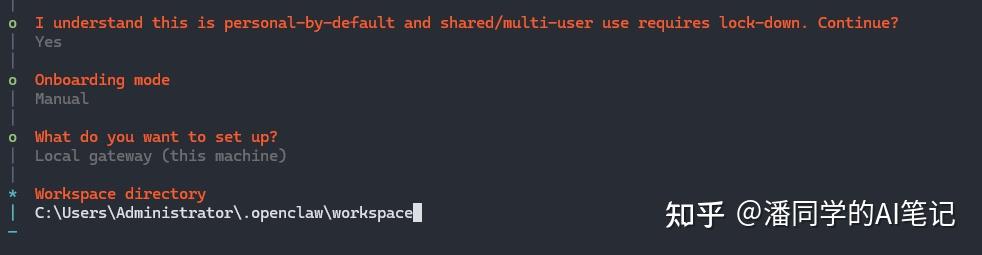
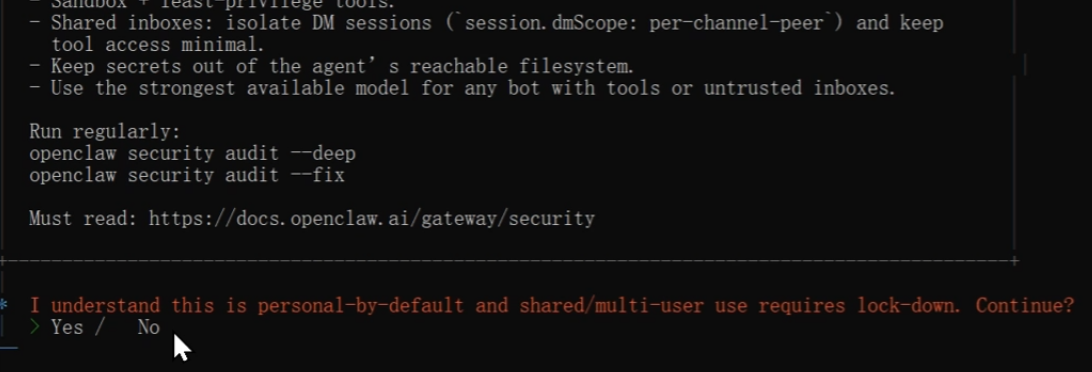
安装结束后会自动出现提示信息,请根据提示信息完成 OpenClaw 配置,参考配置如下:
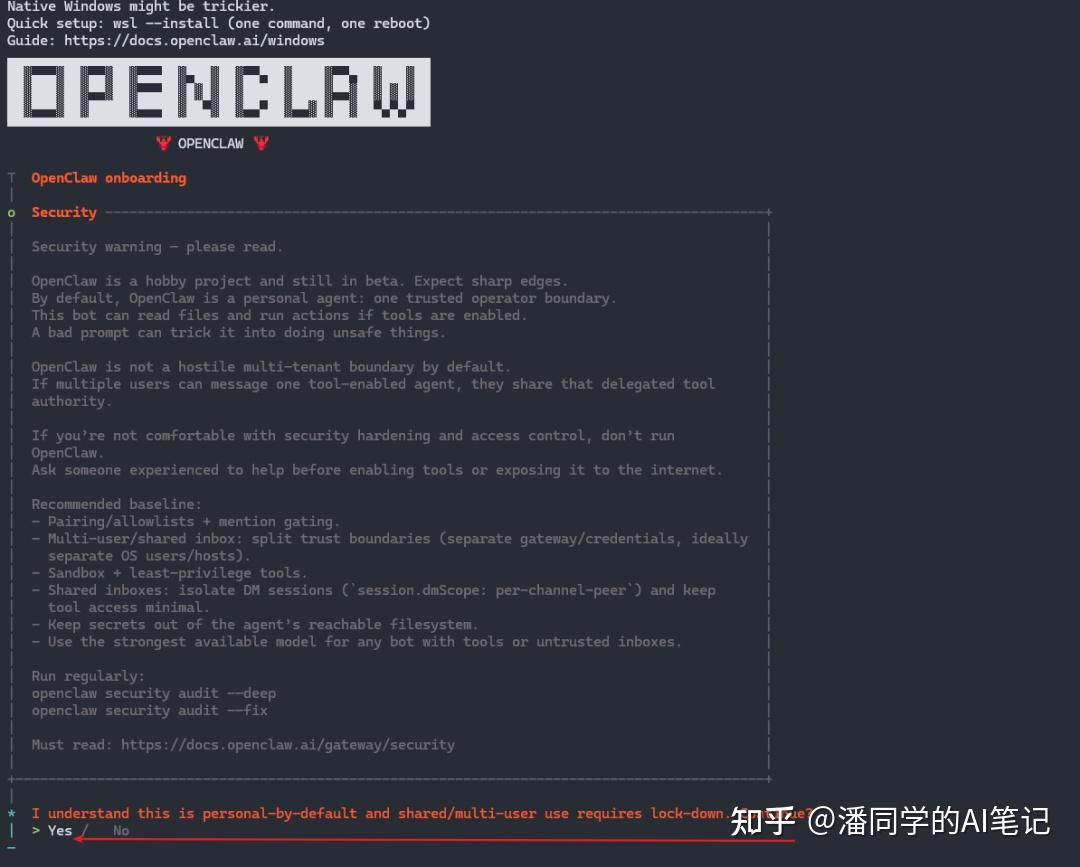
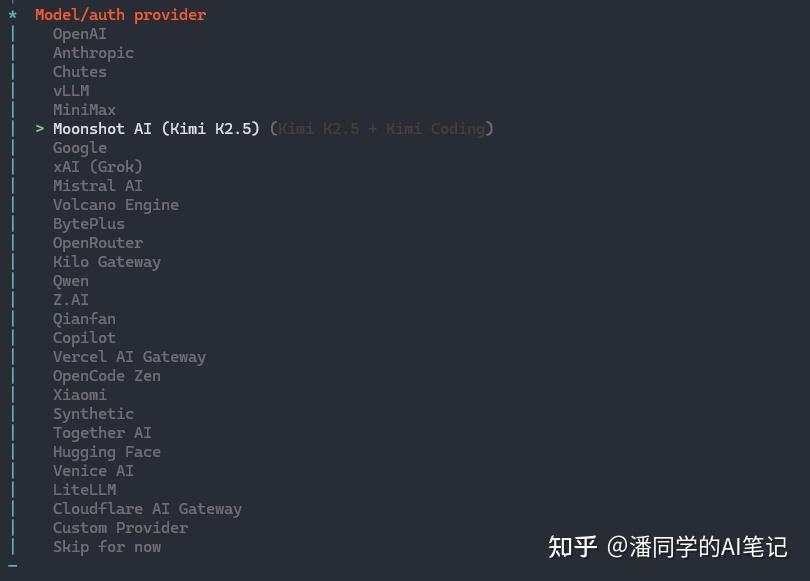
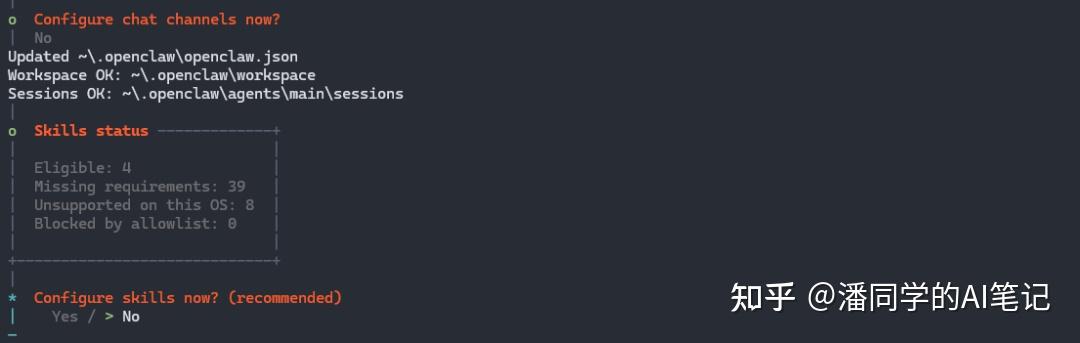
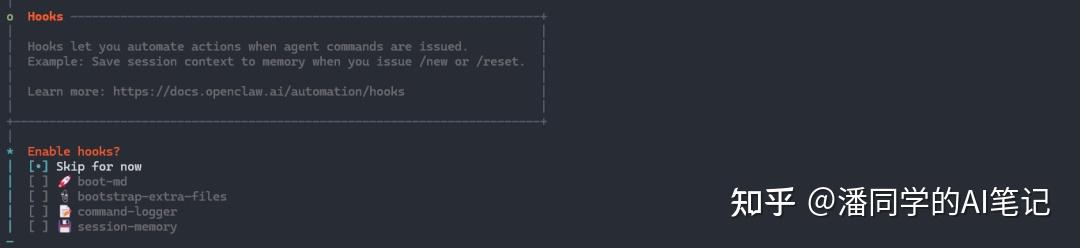
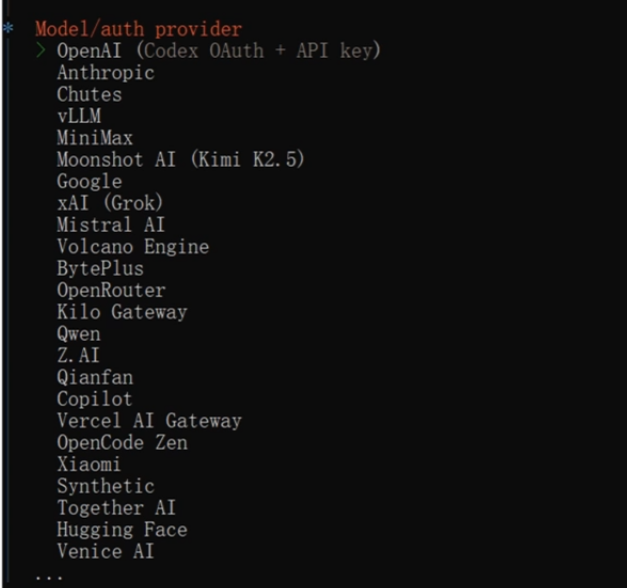
配置项 配置内容 I understand this is powerful and inherently risky. Continue? 选择 “Yes” Onboarding mode 选择 “QuickStart” Model/auth provider 选择 “Skip for now” ,后续可以配置 Filter models by provider 选择 “All providers” Default model 使用默认配置 Select channel (QuickStart) 选择 “Skip for now” ,后续可以配置 Configure skills now? (recommended) 选择 “No” ,后续可以配置 Enable hooks? 按空格键选中选项,按回车键进入下一步 How do you want to hatch your bot? 选择 “Hatch in TUI”
5.4 验证安装
bash体验AI代码助手代码解读复制代码# 检查 OpenClaw 版本
openclaw --version

# 检查 Gateway 状态
openclaw gateway status
六、配置国内大模型 API
完成 OpenClaw 安装后,需要将 ~/.openclaw/openclaw.json 中的 LLM 配置设置为国内大模型 API。以下提供3种方式供选择。
6.1 阿里百炼 Code Plan
国内用户在选择大模型服务商时,可以试试 阿里百炼 Code Plan (Lite 版)。理由如下:
价格低廉 :首个月仅需 7.5 元,第二个月也只要 20 元(原价 40 元),适合个人开发者低成本上手。一站式多模型访问 :订阅后不仅能使用阿里自家模型,还能直接调用阿里平台部署的智谱 、MiniMax 等最新公开模型,无需逐一前往各厂商官网注册和订阅,节省时间和管理成本。
🔗 订阅 Code Plan
📖 阿里百炼 Code Plan 配置 OpenClaw 官方文档
完成订阅后,可参考上方官方文档获取 API Key 并完成 OpenClaw 对接(阿里网站页面较复杂,API Key 的位置可参考上篇文章《国内安装 Claude Code 并切换使用国内大模型 API:完整指南》 ),也可继续按照 6.3 节使用 Claude Code 自动完成配置。
6.2 字节跳动的方舟 Coding Plan
国内用户在选择大模型服务商时,也可以试试字节跳动的 方舟 Coding Plan (Lite 版)。理由如下:
价格低廉 :首个月仅需 9.9 元,也适合个人开发者低成本上手。一站式多模型访问 :订阅后不仅能使用字节自家豆包模型,还能直接调用火山引擎部署的智谱 、MiniMax 、 Kimi 等最新公开模型,无需逐一前往各厂商官网注册和订阅,节省时间和管理成本。多模态支持更多 :字节的豆包模型,目前都有的模型都支持文本、图片的输入,连code模型都支持,这个是其他国产厂商模型还不完善。
🔗 订阅 Code Plan
📖 字节火山引擎配置 OpenClaw 官方文档
完成订阅后,可参考上方官方文档获取 API Key 并完成 OpenClaw 对接(字节的页面相对阿里的简洁很多,并且文档指引飞书接入也很完善),也可继续按照 6.3 节使用 Claude Code 自动完成配置。
建议优先选用支持多模态的模型,如:qwen3.5-plus 、kimi-k2.5、doubao-seed-2.0-pro、doubao-seed-2.0-code、doubao-seed-2.0-lite
6.3 使用 Claude Code 配置国内 API
手动编辑 JSON 配置文件容易出错,可以使用 Claude Code 来完成这一步 ——它能自动定位配置文件、写入正确的字段格式,并运行测试请求验证配置是否生效。
6.3.1 前置:安装并配置 Claude Code
如果你还没有安装 Claude Code,请参考配套文章:
《国内安装 Claude Code 并切换使用国内大模型 API:完整指南》
该文章涵盖:
Claude Code 的安装方式(原生客户端,无需 Node.js)
如何获取 DeepSeek、阿里百炼、智谱 GLM 等国内 API Key
如何配置 ~/.claude/settings.json 让 Claude Code 使用国内 API
💡 Claude Code 本身也需要一个大模型 API 才能运行,同样可以使用国产大模型 API,上篇文章有详细介绍,这里不赘述。
6.3.2 用 Claude Code 配置 OpenClaw API
Claude Code 安装并连接好国内 API 之后,进入你的工作目录,启动 Claude Code:
bash体验AI代码助手代码解读复制代码cd ~
claude
然后直接用自然语言描述你想要的配置,例如:
配置 MiniMax:
javascript体验AI代码助手代码解读复制代码帮我配置 OpenClaw 使用 MiniMax 国内 API。
配置文件在 ~/.openclaw/openclaw.json,
我的 API Key 是 <你的 MiniMax API Key>。
配置好之后重启 Gateway 并验证模型列表是否正常。
配置智谱 GLM:
javascript体验AI代码助手代码解读复制代码帮我配置 OpenClaw 使用智谱 GLM API。
配置文件在 ~/.openclaw/openclaw.json,
我的 API Key 是 <你的智谱 API Key>。
配置好之后重启 Gateway 并验证模型列表是否正常。
Claude Code 会自动完成以下步骤:
读取 ~/.openclaw/openclaw.json 当前内容
备份配置文件(生成 .backup)
写入正确的 provider 配置块(baseUrl、apiKey、model 列表等)
执行 openclaw gateway restart
执行 openclaw models list 验证模型是否出现
6.3.3 配置文件参考格式
如果你需要了解配置文件的字段结构,以下是两个服务商的参考格式,不需要手动复制粘贴 ,让 Claude Code 来写即可:
MiniMax 参考:
json体验AI代码助手代码解读复制代码{
  "models": {
    "mode": "merge",
    "providers": {
      "minimax-cn": {
        "baseUrl": "https://api.minimaxi.com/anthropic",
        "apiKey": "YOUR_MINIMAX_API_KEY_HERE",
        "api": "anthropic-messages",
        "models": [
          {
            "id": "MiniMax-M2.5",
            "name": "MiniMax M2.5 (China)",
            "reasoning": true,
            "input": ["text"],
            "contextWindow": 204800,
            "maxTokens": 131072
          }
        ]
      }
    }
  }
}
智谱 GLM 参考:
json体验AI代码助手代码解读复制代码{
  "models": {
    "mode": "merge",
    "providers": {
      "zhipu-cn": {
        "baseUrl": "https://open.bigmodel.cn/api/anthropic",
        "apiKey": "YOUR_ZHIPU_API_KEY_HERE",
        "api": "anthropic-messages",
        "models": [
          {
            "id": "glm-4",
            "name": "GLM-4 (China)",
            "reasoning": true,
            "input": ["text"],
            "contextWindow": 200000,
            "maxTokens": 8192
          }
        ]
      }
    }
  }
}
6.3.4 手动备份配置
无论是否使用 Claude Code,修改配置前请先手动备份:
javascript体验AI代码助手代码解读复制代码cp ~/.openclaw/openclaw.json ~/.openclaw/openclaw.json.backup
配置出错时可通过以下命令恢复:
javascript体验AI代码助手代码解读复制代码cp ~/.openclaw/openclaw.json.backup ~/.openclaw/openclaw.json
openclaw gateway restart
七、服务管理与访问
7.1 Gateway 命令大全
命令 说明 openclaw gateway status检查 Gateway 状态 openclaw gateway install安装 Gateway 为系统服务 openclaw gateway start启动 Gateway 服务 openclaw gateway stop停止 Gateway 服务 openclaw gateway restart重启 Gateway 服务 openclaw gateway uninstall卸载 Gateway 服务 openclaw logs --follow实时查看日志
前台运行模式(调试用)
css体验AI代码助手代码解读复制代码# 基础前台运行
openclaw gateway --port 18789

# 详细日志模式
openclaw gateway --port 18789 --verbose

# 强制启动(忽略 TS 编译警告)
openclaw gateway --force
状态检查选项
lua体验AI代码助手代码解读复制代码# 深度扫描(包括系统服务)
openclaw gateway status --deep

# 跳过 RPC 探测(网络故障时有用)
openclaw gateway status --no-probe

# JSON 输出(适合脚本)
openclaw gateway status --json
7.2 systemd 服务配置
WSL 环境下,OpenClaw Gateway 作为 systemd 用户服务运行。
启用服务自启动
bash体验AI代码助手代码解读复制代码# 启用 lingering(必须,使服务在登出后继续运行)
sudo loginctl enable-linger $USER

# 启用并启动服务
systemctl --user enable --now openclaw-gateway.service

# 查看服务状态
systemctl --user status openclaw-gateway

# 查看服务日志
journalctl --user -u openclaw-gateway -f
启用 WSL systemd
编辑 /etc/wsl.conf:
bash体验AI代码助手代码解读复制代码sudo nano /etc/wsl.conf
添加或确认以下内容:
ini体验AI代码助手代码解读复制代码[boot]
systemd=true
重启 WSL:
arduino体验AI代码助手代码解读复制代码wsl --shutdown
7.3 Control UI 访问
本地访问
bash体验AI代码助手代码解读复制代码# 打开 Dashboard
openclaw dashboard

# 或直接访问
# http://127.0.0.1:18789/
局域网访问配置
编辑 ~/.openclaw/openclaw.json:
javascript体验AI代码助手代码解读复制代码nano ~/.openclaw/openclaw.json
修改 Gateway 配置:
json体验AI代码助手代码解读复制代码{
  "gateway": {
    "port": 18789,
    "mode": "local",
    "bind": "lan",
    "auth": {
      "mode": "token",
      "token": "your_token_here"
    },
    "controlUi": {
      "allowInsecureAuth": true
    }
  }
}
获取本机局域网 IP:
perl体验AI代码助手代码解读复制代码ip addr show | grep -E "inet " | awk '{print $2}' | cut -d'/' -f1 | grep -v "^127"
访问地址:http://<局域网IP>:18789/
八、高级配置
8.1 浏览器控制配置
OpenClaw 的 Browser 技能让 AI 可以直接操控浏览器——打开网页、点击元素、填写表单、读取内容。在 WSL 环境下有多种实现方式,先看整体对比再选择适合自己的方案。
五种方式对比
方法 登录持久 JS 渲染 推荐度 适用场景 Windows Chrome + CDP ✅ 复用现有会话 ✅ ⭐⭐⭐⭐⭐ 日常使用首选 WSL Chrome + WSLg ✅ 独立持久 ✅ ⭐⭐⭐⭐ 纯 WSL 工作流 Playwright 独立浏览器 ⚠️ 每次新会话 ✅ ⭐⭐⭐ 自动化爬虫 OpenClaw Browser 工具 ⚠️ 临时 ✅ ⭐⭐⭐ 简单任务 curl / HTTP 请求 ⚠️ 手动 ❌ ⭐⭐ 纯接口调用
对于大多数用户,方案一(Windows Chrome + CDP)是最佳选择 ,可以直接复用已登录的 Chrome 会话,不需要重新登录各网站。有纯 WSL 工作流需求的用户可以选择方案二。
方案一:Windows Chrome + CDP(推荐)
思路: 不在 WSL 里跑浏览器,而是让 Windows 侧的 Chrome 开放调试端口,WSL 里的 OpenClaw 通过 Chrome DevTools Protocol(CDP)远程连接控制。
架构:
arduino体验AI代码助手代码解读复制代码┌─────────────────────────────────────────┐
│  Windows                                │
│  ┌──────────────────────────────────┐   │
│  │  Chrome (--remote-debugging-port) │   │
│  │  监听 127.0.0.1:9222             │   │
│  └──────────┬───────────────────────┘   │
│             │ CDP (WebSocket)            │
│  ┌──────────▼───────────────────────┐   │
│  │  WSL (Ubuntu)                    │   │
│  │  OpenClaw Gateway                │   │
│  │  → cdpUrl: http://127.0.0.1:9222 │   │
│  └──────────────────────────────────┘   │
└─────────────────────────────────────────┘
启动方式:
在 Windows 终端(非 WSL)中执行:
bash体验AI代码助手代码解读复制代码# 方式一:PowerShell 直接启动
Start-Process "chrome.exe" "--remote-debugging-port=9222 --user-data-dir=C:\chrome-openclaw"

# 方式二:通过 WSL 调用 Windows Chrome
/mnt/c/Windows/System32/cmd.exe /c "start chrome.exe --remote-debugging-port=9222 --user-data-dir=C:\chrome-openclaw"
⚠️ 关键踩坑:Chrome 调试端口不生效
Chrome 有一个隐蔽的行为:如果系统中已有 Chrome 进程在运行,新启动的 Chrome 窗口会加入已有进程,--remote-debugging-port 参数被静默忽略 ,调试端口根本不会开放。
很多人会反复尝试命令、检查端口,却始终连不上,原因就在这里。
解决方法:
bash体验AI代码助手代码解读复制代码# 步骤 1:先彻底关闭所有 Chrome 进程(包括后台)
taskkill /F /IM chrome.exe

# 步骤 2:等待 2 秒确认进程退出
Start-Sleep -Seconds 2

# 步骤 3:再带参数启动,用独立 user-data-dir 隔离配置
Start-Process "chrome.exe" "--remote-debugging-port=9222 --user-data-dir=C:\chrome-openclaw"
💡 使用独立的 --user-data-dir 有两个好处:一是彻底避免与现有 Chrome 进程合并;二是给 OpenClaw 维护一个独立的登录会话,不影响日常使用的 Chrome。
验证端口是否开放:
yaml体验AI代码助手代码解读复制代码# 在 Windows PowerShell 中检查
Test-NetConnection -ComputerName localhost -Port 9222
或在 WSL 中:
arduino体验AI代码助手代码解读复制代码curl http://127.0.0.1:9222/json/version
返回 JSON 内容说明连接成功。
配置 OpenClaw 连接:
编辑 ~/.openclaw/openclaw.json:
json体验AI代码助手代码解读复制代码{
  "tools": {
    "browser": {
      "enabled": true,
      "attachOnly": true,
      "cdpUrl": "http://127.0.0.1:9222"
    }
  }
}
方案二:WSL Chrome + WSLg
思路: 在 WSL 内安装 Linux 版 Chrome,借助 WSLg 将窗口显示在 Windows 桌面上。适合不想依赖 Windows Chrome、需要纯 WSL 工作流的用户。
优点 缺点 ✅ 原生 Linux 应用,与 WSL 完全集成 ⚠️ 需要 WSLg 支持(Windows 11 或 Win10 最新版) ✅ 无需跨系统互操作 ⚠️ 中文输入法可能有问题 ✅ 支持 CDP 远程调试 ⚠️ 登录会话与 Windows Chrome 独立,需重新登录
安装 Chrome:
bash体验AI代码助手代码解读复制代码cd /tmp
wget https://dl.google.com/linux/direct/google-chrome-stable_current_amd64.deb
sudo dpkg -i google-chrome-stable_current_amd64.deb
sudo apt-get install -f -y

# 验证
google-chrome --version
启动(附带网络工具和调试端口):
ini体验AI代码助手代码解读复制代码google-chrome \
  --remote-debugging-port=9222 \
  --user-data-dir=~/.chrome-wsl \
  --proxy-server="http://127.0.0.1:7890" &
浏览器窗口不显示的解决方法:
css体验AI代码助手代码解读复制代码# 在 Windows PowerShell 中更新 WSL
wsl --update
wsl --shutdown
重启 WSL 后再尝试。
配置浏览器网络环境(永久生效,推荐):
创建 wrapper 脚本,省去每次手动加参数:
bash体验AI代码助手代码解读复制代码mkdir -p ~/bin
cat > ~/bin/google-chrome << 'EOF'
#!/bin/bash
/usr/bin/google-chrome \
  --proxy-server="http://127.0.0.1:7890" \
  --remote-debugging-port=9222 \
  --user-data-dir=~/.chrome-wsl \
  "$@"
EOF
chmod +x ~/bin/google-chrome

# 确保 ~/bin 优先于系统路径
grep -q 'export PATH="$HOME/bin:$PATH"' ~/.bashrc \
  || echo 'export PATH="$HOME/bin:$PATH"' >> ~/.bashrc
source ~/.bashrc
方案三:Playwright 独立浏览器
OpenClaw 通过 Playwright 启动一个独立的 Chromium 实例,每次任务结束后会话即销毁。适合不需要登录状态的自动化爬虫场景,不适合需要持久登录的日常任务。
方案四:OpenClaw Browser 工具(内置)
OpenClaw 自带的浏览器控制工具,无需额外配置。功能相对基础,适合简单的网页读取任务。开启方式见 8.2 节 Skills 配置。
方案五:curl / HTTP 请求
直接发送 HTTP 请求,轻量快速,但无法执行 JavaScript,仅适合纯接口调用或静态页面抓取。
OpenClaw Chrome 扩展安装(方案一 / 二通用)
OpenClaw 提供了 Chrome 浏览器扩展(Browser Relay),用于将 OpenClaw 连接到现有的 Chrome 标签页,实现浏览器自动化控制。
步骤 1:安装扩展文件
r体验AI代码助手代码解读复制代码# 安装扩展到本地目录
openclaw browser extension install

# 查看扩展安装路径
openclaw browser extension path
扩展默认安装在:~/.openclaw/browser/chrome-extension
步骤 2:在 Chrome 中加载扩展
打开 Chrome 浏览器,访问 chrome://extensions/
开启右上角的**”开发者模式”**
点击**”加载已解压的扩展程序”**
导航到扩展目录并选择
⚠️ 常见问题:找不到 .openclaw 目录
在 WSL 中运行的 Chrome 文件选择器默认不显示隐藏目录(以 . 开头的目录)。
解决方案 :
方法 1(推荐) :在文件选择器对话框中按 Ctrl + H 切换显示隐藏文件,然后导航到 /home/<用户名>/.openclaw/browser/chrome-extension方法 2 :创建软链接到非隐藏目录 bash体验AI代码助手代码解读复制代码ln -s ~/.openclaw/browser/chrome-extension ~/openclaw-chrome-extension 然后在文件选择器中选择 /home/<用户名>/openclaw-chrome-extension
也可以直接在 Windows 文件浏览器地址栏输入 \wsl$\Ubuntu\home<用户名> 来访问 WSL 文件系统,直接定位到扩展目录。
步骤 3:配置扩展
扩展加载成功后,需要配置 Gateway Token:
右键点击扩展图标 → 选择**”选项”**
填入以下配置:
Port :18792(默认值)Gateway token :你的 Gateway 认证 Token
获取 Gateway Token:
perl体验AI代码助手代码解读复制代码# 方法 1:通过命令获取(会显示为 REDACTED)
openclaw config get gateway.auth.token

# 方法 2:直接从配置文件读取
grep -A2 '"auth"' ~/.openclaw/openclaw.json | grep token
配置成功后,扩展选项页面会显示:
arduino体验AI代码助手代码解读复制代码Relay reachable and authenticated at http://127.0.0.1:18792/
步骤 4:使用扩展
将扩展固定到 Chrome 工具栏(点击拼图图标 → 点击 OpenClaw 旁边的 📌)
打开要控制的网页
点击工具栏上的 OpenClaw 扩展图标进行 attach/detach
Browser Service 配置
编辑 ~/.openclaw/openclaw.json:
json体验AI代码助手代码解读复制代码{
  "tools": {
    "browser": {
      "enabled": true,
      "headless": false,
      "profiles": 2
    }
  }
}
8.2 Skills 启用
Skills – OpenClaw 的扩展功能模块。
编辑 ~/.openclaw/openclaw.json:
json体验AI代码助手代码解读复制代码{
  "skills": {
    "allowBundled": [
      "mcporter",
      "browser",
      "web-search"
    ]
  }
}
mcporter 配置
mcporter – MCP 配置共享工具,可复用 Cursor/Claude Desktop 的 MCP 配置。
安装 mcporter:
体验AI代码助手代码解读复制代码sudo npm install -g mcporter
启用后,OpenClaw 可以自动检测并使用以下配置文件:
~/.cursor/mcp.json – Cursor 的 MCP 配置~/.claude/mcp.json – Claude Desktop 的 MCP 配置
8.3 即时通讯渠道配置(飞书)
通过飞书机器人与 OpenClaw 进行对话,支持私聊和群聊, 国内网络环境下可直接使用。
💡 OpenClaw 通过 WebSocket 长连接接入飞书,不需要公网 URL, 也不需要配置回调地址,对 WSL 本地部署非常友好。
整体流程分为四步:安装飞书插件 → 创建飞书应用 → 配置 OpenClaw 飞书参数 → 配置飞书机器人权限 , 最后完成配对授权即可开始对话。
前置准备
飞书开放平台入口:open.feishu.cn/app
第一步:安装 OpenClaw 飞书插件
提供四种安装方式,按顺序尝试,方式一失败则依次尝试后续方式。
方式一:官方命令安装(推荐)
bash体验AI代码助手代码解读复制代码openclaw plugins install @m1heng-clawd/feishu
方式二:手动下载安装
bash体验AI代码助手代码解读复制代码# 下载插件包到当前目录
curl -O https://registry.npmjs.org/@m1heng-clawd/feishu/-/feishu-0.1.3.tgz

# 从本地安装插件
openclaw plugins install ./feishu-0.1.3.tgz
方式三:让 OpenClaw 自动安装
在 TUI 或 Web UI 的 Chat 界面发送以下内容 (将 <App ID> 和 <App Secret> 替换为下一步创建飞书应用后获取的信息):
bash体验AI代码助手代码解读复制代码帮我安装飞书插件:https://github.com/AlexAnys/openclaw-feishu
我的飞书应用配置信息如下:
App ID: <App ID>
App Secret: <App Secret>
OpenClaw 会自动完成安装、配置、重启,无需手动执行后续配置命令。
方式四:通过 openclaw config 界面选择安装(新版支持,最便捷)
bash体验AI代码助手代码解读复制代码openclaw configure
进入配置界面后选择飞书插件进行安装。
第二步:在飞书开放平台创建企业自建应用
登录飞书开放平台后,点击右上角**「开发者后台」**
点击**「创建企业自建应用」**,填写应用名称(如”OpenClaw 机器人”)和描述,点击创建
App ID 和 App Secret ,后续配置需用
第三步:在 OpenClaw 中配置飞书参数
如果你使用了上方方式三或方式四 完成安装,跳过此步骤。
将 <App ID> 和 <App Secret> 替换为实际信息,逐行执行:
bash体验AI代码助手代码解读复制代码# 配置飞书 App ID
openclaw config set channels.feishu.appId "<App ID>"

# 配置飞书 App Secret
openclaw config set channels.feishu.appSecret "<App Secret>"

# 启用飞书渠道
openclaw config set channels.feishu.enabled true

# 配置长连接模式
openclaw config set channels.feishu.connectionMode websocket

# 单聊策略:配对授权
openclaw config set channels.feishu.dmPolicy pairing

# 群聊策略:白名单
openclaw config set channels.feishu.groupPolicy allowlist

# 群聊需 @机器人 才响应
openclaw config set channels.feishu.requireMention true
配置完成后重启 Gateway:
bash体验AI代码助手代码解读复制代码openclaw gateway restart
也可直接编辑配置文件 ~/.openclaw/openclaw.json:
json体验AI代码助手代码解读复制代码{
  "channels": {
    "feishu": {
      "enabled": true,
      "connectionMode": "websocket",
      "dmPolicy": "pairing",
      "groupPolicy": "allowlist",
      "requireMention": true,
      "accounts": {
        "main": {
          "appId": "cli_xxxxxxxxxxxxxxxx",
          "appSecret": "YOUR_APP_SECRET",
          "botName": "OpenClaw 机器人",
          "domain": "feishu"
        }
      }
    }
  }
}
验证飞书渠道状态:
bash体验AI代码助手代码解读复制代码openclaw status
成功后应显示:
vbnet体验AI代码助手代码解读复制代码│ Feishu │ ON │ OK │ configured │
第四步:配置飞书机器人权限与事件订阅
回到飞书开发者后台,按以下步骤配置,每步配置后记得保存 :
1. 添加机器人能力
左侧菜单 → 「应用能力」 → 「添加应用能力」,点击**「机器人」**卡片添加。
2. 完善机器人说明
在机器人配置区域,点击「如何开始使用」旁的编辑按钮,添加简单说明 (如”OpenClaw AI 机器人,输入问题即可解答”)。
3. 配置事件订阅
左侧菜单 → 「开发配置」 → 「事件与回调」, 订阅方式选择**「使用长连接接收事件」**并保存。
⚠️ 最容易遗漏的配置 :如果机器人能发消息但收不到消息, 99% 是因为没有选择「使用长连接接收事件」,默认是 Webhook 模式。
4. 添加接收消息事件
点击「添加事件」,搜索 im.message.receive_v1,添加并确认开通对应权限。
5. 开通核心权限
左侧菜单 → 「开发配置」 → 「权限管理」:
应用身份权限 :搜索 im:message,全部选中并开通用户身份权限 :搜索 contact:user.base:readonly,选中并开通
6. 创建版本并发布
点击页面顶部**「应用发布」** → 「版本管理与发布」, 创建新版本并填写更新说明后申请发布。
💡 企业自建应用发布后无需平台审核,直接生效。
第五步:配对授权(最后一步)
飞书机器人配置完成后,需完成配对授权才能正常响应消息, 未授权时发送消息会提示权限错误。
获取配对码
在飞书中向配置的机器人发送任意消息(如”测试”), 机器人会回复包含配对码的提示:
vbnet体验AI代码助手代码解读复制代码OpenClaw: access not configured. Your Feishu user id: ou_fxxxxxx
Pairing code: xxxx
Ask the bot owner to approve with: openclaw pairing approve feishu xxxx
执行配对命令
复制回复中的配对命令,将 xxxx 替换为实际配对码,在 WSL 终端执行:
bash体验AI代码助手代码解读复制代码openclaw pairing approve feishu xxxx
终端输出 Pairing approved successfully 表示配对成功。
重启 Gateway 使授权生效
bash体验AI代码助手代码解读复制代码openclaw gateway restart
验证是否成功
再次在飞书向机器人发送消息(如”你好”),机器人能正常响应即授权成功。
若仍提示权限问题,等待 2-3 分钟再试,飞书权限同步存在一定延迟。 群聊中需 @机器人 才能响应,单聊可直接发送消息。
⚠️ 常见问题
机器人能发消息但收不到消息
回到飞书开放平台 → 事件与回调,确认已选择「使用长连接接收事件」, 而不是默认的 Webhook 模式。
插件加载报错 Cannot find module 'zod'
bash体验AI代码助手代码解读复制代码openclaw plugins install @m1heng-clawd/feishu
openclaw gateway restart
应用发布后机器人仍无法使用
确认已开通 im:message 权限,权限变更后需重新发布应用版本才能生效。
8.4 Brave Search 配置
Brave Search – 网页搜索技能,让 OpenClaw 具备搜索能力和读取网页内容的能力。
获取 API Key:brave.com/search/api/
免费计划每个用户每月有 2000 次免费搜索,前提是要绑定海外信用卡,注册时会扣费 1 美元用于验证,几天后会自动退回。
方法一:使用配置命令
css体验AI代码助手代码解读复制代码openclaw configure --section web
方法二:手动编辑配置
编辑 ~/.openclaw/openclaw.json:
json体验AI代码助手代码解读复制代码{
  "tools": {
    "web": {
      "search": {
        "apiKey": "your_brave_api_key"
      }
    }
  }
}
8.5 环境变量
变量 说明 OPENCLAW_HOME设置 Home 目录 OPENCLAW_STATE_DIR覆盖状态目录 OPENCLAW_CONFIG_PATH覆盖配置文件路径 OPENCLAW_GATEWAY_TOKENGateway 认证 Token
8.6 TUI 终端界面
bash体验AI代码助手代码解读复制代码# 启动终端用户界面
openclaw tui

# 退出 TUI
/exit
九、使用踩坑技巧
⚠️ 重要:AI 修改配置文件前先备份
问题描述:
让 OpenClaw 的 AI 助手修改 openclaw.json 配置文件时,可能会因为配置错误导致 OpenClaw 无法启动。
最佳实践:
在 AGENTS.md 或 SOUL.md 中添加以下规则,让 AI 每次修改配置文件前自动备份:
markdown体验AI代码助手代码解读复制代码## 📁 文件修改规则

修改 ~/.openclaw/openclaw.json 或其他关键配置文件前:

1. 必须先备份当前配置
   cp ~/.openclaw/openclaw.json ~/.openclaw/openclaw.json.backup_$(date +%Y%m%d_%H%M%S)

2. 修改后验证配置
   openclaw status

3. 如果改挂了,快速恢复
   openclaw gateway stop
   cp ~/.openclaw/openclaw.json.backup_* ~/.openclaw/openclaw.json
   openclaw gateway start
备用方式:通过 Windows 文件浏览器直接操作
如果命令行恢复不方便,也可以直接在 Windows 文件浏览器地址栏输入以下路径,找到对应文件手动改名恢复:
arduino体验AI代码助手代码解读复制代码\\wsl$\Ubuntu\home\<用户名>\.openclaw\
这是 WSL 文件系统双向互通的优势之一,GUI 操作比命令行更直观。
十、常见问题 FAQ
Q1: Gateway 启动失败
解决方案 :
bash体验AI代码助手代码解读复制代码# 检查配置文件语法
cat ~/.openclaw/openclaw.json | jq

# 查看日志
tail -f ~/.openclaw/logs/gateway.log

# 恢复备份配置
cp ~/.openclaw/openclaw.json.backup ~/.openclaw/openclaw.json

# 重启服务
openclaw gateway restart
Q2: 局域网无法访问
解决方案 :
bash体验AI代码助手代码解读复制代码# 检查防火墙状态
sudo ufw status
sudo ufw allow 18789/tcp

# 检查 Gateway 状态
openclaw gateway status

# 检查 bind 配置
grep '"bind"' ~/.openclaw/openclaw.json
Q3: 模型未显示在列表中
解决方案 :
检查 JSON 语法是否正确
确认 provider 名称与模型引用一致
确认 API key 有效且有访问权限
重启 Gateway:openclaw gateway restart
Q4: 镜像模式不生效
解决方案 :
确认已执行 wsl --shutdown 并等待 8 秒后重新启动
检查 .wslconfig 文件路径是否正确(C:\Users<用户名>.wslconfig)
确认 WSL 版本为 2.0 以上
更新 WSL 内核:wsl --update
Q5: .bashrc 语法错误导致 Shell 无法启动
问题表现 :
arduino体验AI代码助手代码解读复制代码-bash: /home/user/.bashrc: line 163: syntax error near unexpected token `('
原因分析 :
Windows 的 PATH 环境变量会被 WSL 继承
Windows PATH 中包含带括号的路径,如 C:\Program Files (x86)...
如果 .bashrc 中的 export PATH=... 语句没有使用双引号,bash 会将括号解释为子 shell 语法
解决方案 :
步骤 1 :使用 --norc 参数启动 bash(绕过 .bashrc):
css体验AI代码助手代码解读复制代码wsl -d Ubuntu -u your_username -e bash --norc
步骤 2 :修复 .bashrc 文件:
bash体验AI代码助手代码解读复制代码# 查看问题行
sed -n '160,170p' ~/.bashrc

# 备份原文件
cp ~/.bashrc ~/.bashrc.backup

# 删除损坏的 PATH 行(根据实际行号调整)
sed -i '163d' ~/.bashrc

# 添加正确格式的 PATH(注意使用双引号)
echo 'export PATH="/home/your_username/.openclaw/venv/bin:$PATH"' >> ~/.bashrc
步骤 3 :验证修复:
bash体验AI代码助手代码解读复制代码source ~/.bashrc
echo $PATH
Q6: OpenClaw 网络环境配置
问题表现 :OpenClaw 的 web_search 工具无法访问外部网络,报错 fetch failed。
原因分析 :
OpenClaw Gateway 作为 systemd 用户服务运行时,不会自动继承 .bashrc 中的环境变量
Node.js 的原生 fetch() 不会自动读取系统网络环境变量
解决方案 :
方法 1:配置 systemd 服务环境变量(推荐)
编辑 OpenClaw Gateway 服务文件:
javascript体验AI代码助手代码解读复制代码nano ~/.config/systemd/user/openclaw-gateway.service
在 [Service] 部分添加网络环境变量:
ini体验AI代码助手代码解读复制代码[Service]
Environment="HTTP_PROXY=http://127.0.0.1:7890"
Environment="HTTPS_PROXY=http://127.0.0.1:7890"
Environment="http_proxy=http://127.0.0.1:7890"
Environment="https_proxy=http://127.0.0.1:7890"
Environment="NO_PROXY=localhost,127.0.0.1,::1"
重载并重启服务:
css体验AI代码助手代码解读复制代码systemctl --user daemon-reload
systemctl --user restart openclaw-gateway
方法 2:使用网络工具 TUN 模式(最简单)
如果你使用 Clash 等网络工具,可以启用 TUN 模式,让所有网络流量自动走指定通道,无需逐个配置。
Q7: systemd 用户服务不自动启动
问题表现 :每次启动 WSL 后,OpenClaw Gateway 服务没有自动运行。
解决方案 :
bash体验AI代码助手代码解读复制代码# 步骤 1:确认 WSL 已启用 systemd
sudo nano /etc/wsl.conf
添加或确认以下内容:
ini体验AI代码助手代码解读复制代码[boot]
systemd=true
bash体验AI代码助手代码解读复制代码# 步骤 2:重启 WSL
wsl --shutdown

# 步骤 3:启用服务自启动
systemctl --user enable openclaw-gateway

# 步骤 4:启用用户服务的持久化
sudo loginctl enable-linger $USER
Q8: Browser control service timed out
解决方案 :
perl体验AI代码助手代码解读复制代码# 检查浏览器进程
ps aux | grep chrome

# 重启 Gateway
openclaw gateway restart

# 检查 CDP 端口
netstat -tlnp | grep 9222
Q9: Gateway 端口被占用
解决方案 :
bash体验AI代码助手代码解读复制代码# 查找占用端口的进程
lsof -i :18789

# 杀死进程
kill -9 <PID>
十一、相关资源
配套文章
官方资源
国内 API 服务商
参考教程
附录
A. 常用镜像源速查表
类型 推荐镜像 地址 APT 清华大学 https://mirrors.tuna.tsinghua.edu.cn/ubuntu/npm 淘宝 npmmirror https://registry.npmmirror.compip 清华大学 https://pypi.tuna.tsinghua.edu.cn/simpleDocker 中科大 https://docker.mirrors.ustc.edu.cn
B. OpenClaw 配置文件路径
文件 路径 主配置 ~/.openclaw/openclaw.json配置备份 ~/.openclaw/openclaw.json.backupGateway 日志 ~/.openclaw/logs/gateway.logsystemd 服务 ~/.config/systemd/user/openclaw-gateway.serviceWSL 配置 /etc/wsl.confWindows WSL 配置 C:\Users<用户名>.wslconfig
C. OpenClaw 端口速查表
端口 服务 说明 18789Gateway 主服务 OpenClaw 核心 API 和 Control UI 访问端口 18792Browser Relay Chrome 扩展与 Gateway 通信的 WebSocket 端口 9222Chrome CDP Chrome DevTools Protocol 调试端口(浏览器自动化)
注意 :配置 Chrome 扩展时填写的是 Browser Relay 端口 18792,而不是 Gateway 主端口 18789。两者用途不同,请勿混淆。
注意 :请妥善保管您的 API Key 和 Token,定期检查系统安全。使用商业 LLM 时,请注意数据隐私,不要发送敏感信息。